
 iPhone Data Recovery
 iOS System Recovery
 iOS Data Backup & Restore
 iOS Unlocker
 iPhone Passordbehandling
 Stedsveksler
 Android Data Recovery
 Broken Android Data Extraction
 Android Data Backup & Restore
 FoneTrans for iOS
 iPhone Data Eraser
 iPhone Cleaner
 HEIC Converter
 HyperTrans
 WhatsApp Transfer for iOS
 Mac Sweep
 Data Retriever
 Mac Data Retriever
 Video Converter Ultimate
 Skjermopptaker
 Telefonspeil
- Del 1. Hvordan låse opp telefonen med ødelagt skjerm med FoneLab Broken Android-datautvinning
- Del 2. Hvordan låse opp telefon med ødelagt skjerm via fabrikkinnstilling
- Del 3. Hvordan låse opp telefon med ødelagt skjerm med Android Enhetsbehandling
- Del 4. Vanlige spørsmål om å låse opp en telefon med ødelagt skjerm
- Android vil ikke slå på
- Død Android internt minne
- Black Screen Samsung
- Vannskadet Android
- Fortsett å starte Samsung
- Stakk på Samsung Logo
- Virusinfisert Android
- Krasjet Android
- Lås opp Broken Screen Android
- WhatsApp Recovery for ødelagt Samsung
- Gjenopprett SnapChat-bilder fra Broken Android
- Frossen Android
Fenomenal guide for å enkelt låse opp Android med ødelagt skjerm
 Postet av Boey Wong / 18. oktober 2022 09:00
Leter du etter en måte å låse opp telefonen med ødelagt skjerm? Vi kan ikke unngå at uunngåelige ulykker skjer ved bruk av mobiltelefoner. De er nyttige i hverdagen, men kan også lett ødelegges. Det er derfor nesten alle med mobiltelefon kjøper et telefondeksel for å beskytte enheten. Det er imidlertid tider når en uheldig hendelse skjer, uansett hvor mye vi prøver å beskytte telefonene våre.
Forlot du enheten et øyeblikk og så at barna hadde ødelagt den da du kom tilbake? Kanskje la du den i baklommen, glemte at den var der, og satte deg ned på et hardt underlag og fikk den til å knekke. Eller kanskje det ved et uhell falt fra et høyt sted. Alle disse scenariene fører bare til to ting. Det er enten noen deler av det vil gå i stykker, men det fungerer fortsatt på en eller annen måte, eller det vil være dødt permanent.

Hvis telefonens situasjon er den første, må du ha problemer med å låse den opp eller, enda mer, bruke den for den ødelagte skjermen. Men vær rolig fordi vi ga en veiledning for å låse opp Android med ødelagt skjerm.

Guide List
- Del 1. Hvordan låse opp telefonen med ødelagt skjerm med FoneLab Broken Android-datautvinning
- Del 2. Hvordan låse opp telefon med ødelagt skjerm via fabrikkinnstilling
- Del 3. Hvordan låse opp telefon med ødelagt skjerm med Android Enhetsbehandling
- Del 4. Vanlige spørsmål om å låse opp en telefon med ødelagt skjerm
Del 1. Hvordan låse opp telefonen med ødelagt skjerm med FoneLab Broken Android-datautvinning
Etter å ha testet flere verktøy som sies å låse opp en Android-telefon, fant vi FoneLab Broken Android Phone Data Extraction. Blant all programvaren vi prøvde, viste denne programvaren den enkleste og mest effektive måten å gjøre det på. Den kan fikse forskjellige Android-problemer, for eksempel en krasjet skjerm, frosset, svart, reagerer ikke og mer. I tillegg lar FoneLab Broken Android Data Extraction deg trekke ut filer eller andre data fra den ødelagte telefonen.
Følg instruksjonene nedenfor for å låse opp Android-telefon med ødelagt skjerm med FoneLab Broken Android Data Extraction:

Fest ditt frosne, krasjte, skjermlåste eller skjermlåste Android-system til normalt eller Gjenopprett data fra ødelagte Android-telefoner eller SD-kort.
- Løs dine Android-deaktiverte problemer og gjenopprett data fra telefonen.
- Trekk ut kontakter, meldinger, WhatsApp, bilder, etc. fra ødelagte Android-enheter eller minnekort.
- Android-telefon- og SD-kortdata er tilgjengelige.
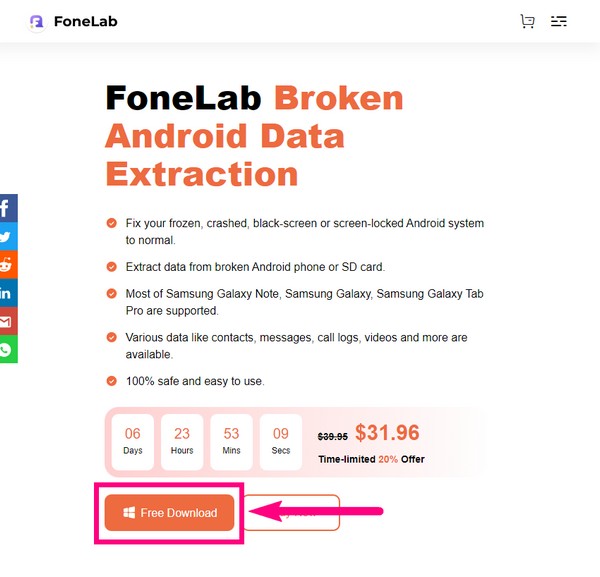
Trinn 1Besøk nettstedet FoneLab Broken Android Data Extraction. Finn den oransje gratis nedlastingsfanen nederst til venstre på siden. Klikk på den for å lagre filen på enheten din. Når du er ferdig, start installasjonsprosedyren ved å la programvaren gjøre endringer på datamaskinen. Etter at de viktigste komponentene er lastet ned, starter du programmet for å kjøre på datamaskinen.
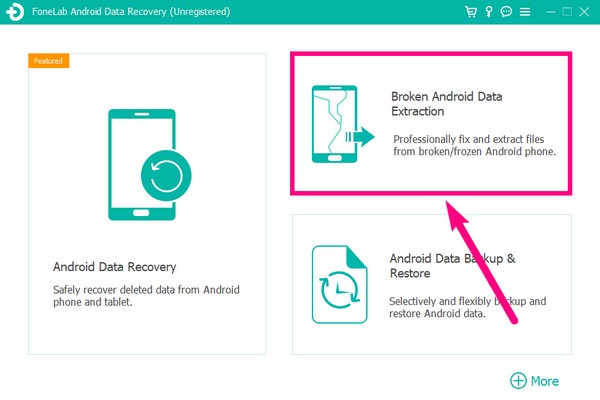
Trinn 2Programvarens hovedgrensesnitt vil ønske deg velkommen med funksjonene. Velg Broken Android Data Extraction funksjon plassert øverst til venstre. Den registrerte versjonen av denne funksjonen gir deg fordelen av å fikse og gjenopprette filer fra en ødelagt telefon uten begrensninger. I tillegg gir den også teknisk støtte og oppgraderinger.
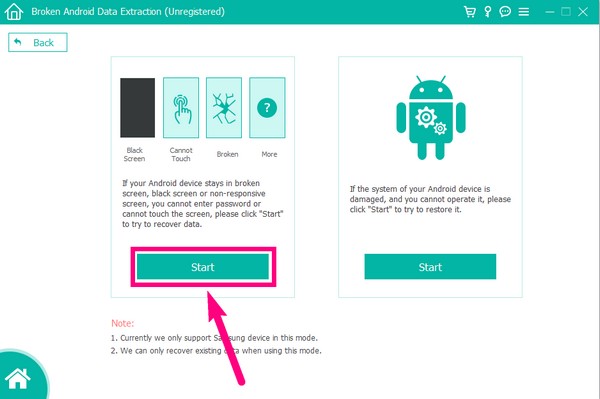
Trinn 3Koble telefonen ved hjelp av en USB-kabel til datamaskinen mens du går videre til neste side. De Start knappen på venstre del av grensesnittet vil ta vare på Android-telefonen din som er på en ødelagt skjerm, svart skjerm eller skjerm du ikke kan berøre og ikke kan angi passordet. Så høyre Start knappen vil ta vare på Android-telefonen din som har systemskade, eller du ikke kan betjene. Velg den venstre siden du ikke kan låse opp telefonen på grunn av den ødelagte skjermen.
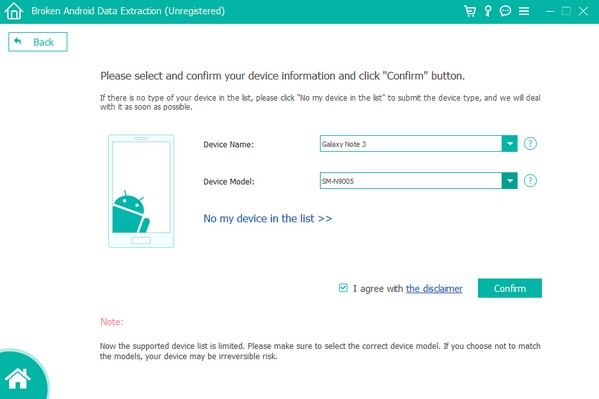
Trinn 4Følgende grensesnitt lar deg velge telefonens informasjon. Velg enhetsnavn og modell riktig. Hvis du ikke gjør det, kan enheten stå overfor irreversibel risiko. Vær også oppmerksom på at programmets liste over støttede enheter er begrenset. Hvis du ikke ser enheten din i listen over alternativer, klikker du Nei min enhet i listen og fyll inn telefonens informasjon. Etter det velger du Bekrefte tappen på nedre venstre side.
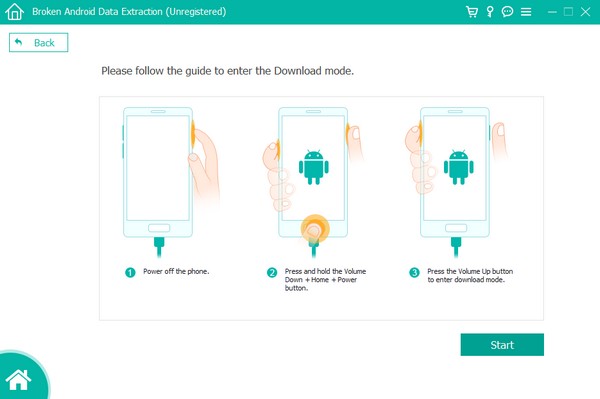
Trinn 5En veiledning på skjermen på FoneLab Broken Android Data Extraction-grensesnittet vises. Følg trinnene nøye for å la telefonen gå inn i nedlastingsmodus. Nedlastingsmodus er en oppstartsmodus på Android-enheter som kan reparere noen problemer på telefonen din. Sørg for å trykke på de riktige tastene for å angi den.
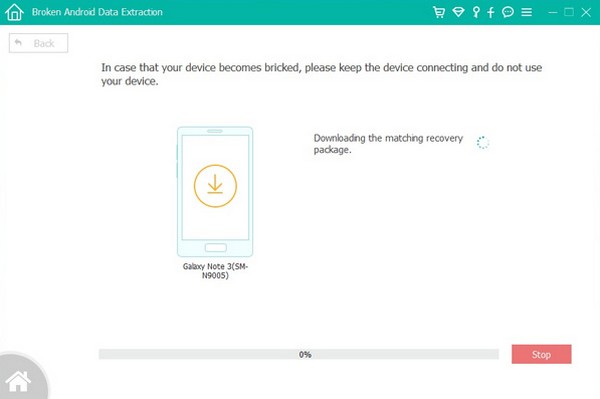
Trinn 6Vent til FoneLab Broken Android Data Extraction laster ned den matchende gjenopprettingspakken for telefonen din. Etterpå vil det automatisk fikse problemet telefonen din står overfor, som er å låse opp Android med ødelagt skjerm.
Fest ditt frosne, krasjte, skjermlåste eller skjermlåste Android-system til normalt eller Gjenopprett data fra ødelagte Android-telefoner eller SD-kort.
- Løs dine Android-deaktiverte problemer og gjenopprett data fra telefonen.
- Trekk ut kontakter, meldinger, WhatsApp, bilder, etc. fra ødelagte Android-enheter eller minnekort.
- Android-telefon- og SD-kortdata er tilgjengelige.
Del 2. Hvordan låse opp telefon med ødelagt skjerm via fabrikkinnstilling
Hvis du ikke kan betjene telefonen din på grunn av den ødelagte skjermen, er denne metoden et godt alternativ for deg. Du kan tilbakestille telefonen ved å gå inn i gjenopprettingsmodus. Dette krever bare telefonnøklene dine, så du kan bruke den selv om den ødelagte skjermen ikke fungerer.
Følg trinnene nedenfor for å låse opp telefonen:
Trinn 1Trykk på Volum opp + strøm tastene til du ser Android Recovery alternativer.
Trinn 2Skyv ned til Tørk data / fabrikkinnstilling og velg den ved hjelp av Power knapp.
Trinn 3Velg Ja på neste grensesnitt, og telefonen vil automatisk tilbakestille og låse opp.
Del 3. Hvordan låse opp telefon med ødelagt skjerm med Android Enhetsbehandling
Du kan også låse opp Android-telefon med ødelagt skjerm ved å bruke Android Device Manager, nå kjent som Finn min enhet. Denne Google-tjenesten lar deg låse, slette eller finne en savnet, ødelagt eller til og med en vanlig telefon. Når du logger på en Google-konto på mobiltelefonen din, aktiveres Find My Device-tjenesten automatisk. Men du kan bare bruke den hvis den er aktivert på telefonen og plasseringen er slått på.
Følg instruksjonene nedenfor for å låse opp telefonen ved hjelp av Android Enhetsbehandling:
Trinn 1Besøk nettstedet Finn min enhet i datamaskinens nettleser, og logg på Google-kontoen du bruker på den ødelagte telefonen.
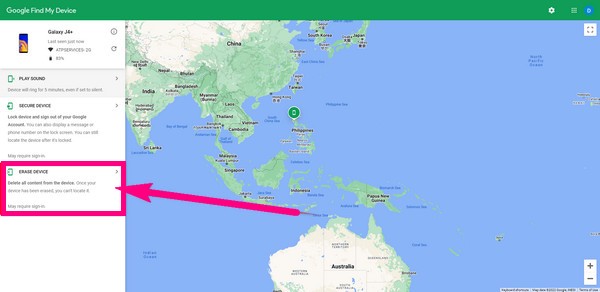
Trinn 2På venstre side av Finn Min enhet nettsted, vil du se alternativene for å SPILLE LYD, SIKRE ENHET og SLETTE ENHET. Velg den siste for å låse opp mobiltelefonen din. Velg deretter en annen SLETT ENHET alternativet i neste vindu.
Trinn 3Skriv inn kontoen din for å autorisere tjenesten til å få tilgang til enheten din. Klikk nesteog velg Slett knappen for å starte på nytt og låse opp enheten.
Fest ditt frosne, krasjte, skjermlåste eller skjermlåste Android-system til normalt eller Gjenopprett data fra ødelagte Android-telefoner eller SD-kort.
- Løs dine Android-deaktiverte problemer og gjenopprett data fra telefonen.
- Trekk ut kontakter, meldinger, WhatsApp, bilder, etc. fra ødelagte Android-enheter eller minnekort.
- Android-telefon- og SD-kortdata er tilgjengelige.
Del 4. Vanlige spørsmål om å låse opp en telefon med ødelagt skjerm
1. Kan jeg kontrollere enheten min på datamaskinen selv om telefonens skjerm er ødelagt?
Ja. Ved å bruke en kompatibel USB-ledning kan du kontrollere enkelte deler av enheten på datamaskinen. Du kan administrere filene dine når du aktiverer Overfør filer på USB-alternativene. Åpne deretter enhetsdriveren på datamaskinen.
2. Hvordan kan jeg gjenopprette filer fra min ødelagte enhet uten å låse opp telefonen?
Vanligvis er det nødvendig å aktivere USB-feilsøking når du bruker et gjenopprettingsverktøy for å hente data. Men hvis du bruker FoneLab Broken Android Data Extraction, trenger du ikke aktivere noe på telefonen din bortsett fra USB-kabelen. Du trenger bare å koble den til datamaskinen for å la programmet skanne og trekke ut dataene fra den ødelagte telefonen.
3. Kan FoneLab Broken Android Data Extraction trekke ut meldingene fra min ødelagte telefon som jeg ikke kan låse opp?
Ja det kan det. FoneLab Broken Android Phone Data Extraction støtter nesten alle datatyper, inkludert meldinger, kontakter, bilder, lydfiler og mer.
Fest ditt frosne, krasjte, skjermlåste eller skjermlåste Android-system til normalt eller Gjenopprett data fra ødelagte Android-telefoner eller SD-kort.
- Løs dine Android-deaktiverte problemer og gjenopprett data fra telefonen.
- Trekk ut kontakter, meldinger, WhatsApp, bilder, etc. fra ødelagte Android-enheter eller minnekort.
- Android-telefon- og SD-kortdata er tilgjengelige.
Av alle verktøyene vi prøvde, FoneLab Broken Android Phone Data Extraction er den som kan reparere de fleste problemer på en Android-telefon. Hvis du støter på flere problemer bortsett fra å låse opp telefonen med ødelagt skjerm, kan dette verktøyet også være til stor hjelp. Installer den nå.



