
 iPhone Data Recovery
 iOS System Recovery
 iOS Data Backup & Restore
 iOS Unlocker
 iPhone Passordbehandling
 Stedsveksler
 Android Data Recovery
 Broken Android Data Extraction
 Android Data Backup & Restore
 FoneTrans for iOS
 iPhone Data Eraser
 iPhone Cleaner
 HEIC Converter
 HyperTrans
 WhatsApp Transfer for iOS
 Mac Sweep
 Data Retriever
 Mac Data Retriever
 Video Converter Ultimate
 Skjermopptaker
 Telefonspeil
 Sikkerhetskopiere iOS-data nå
Sikkerhetskopier og gjenopprett iPhone / iPad / iPod uten tap av data.
(IOS 12 støttet) Sikkerhetskopier og gjenopprett iPhone Meldinger til datamaskinen
 Postet av Lisa Ou / 17. mars 2021 09:00
 Tekstmeldinger blir mer og mer populære som en rask måte å kommunisere på. Det er en ganske annen måte å kommunisere i forhold til telefonsamtaler eller ansikt til ansiktskommunikasjon.
Det er raskt og enkelt og lar deg lagre kommunikasjonspostene dine, slik at du kan undersøke kommunikasjonshistorikken din når du vil. Noen av disse tekstmeldingene representerer gode kommunikasjonsminner. Noen er kommunikasjonsjournaler for viktige mennesker.


Guide List
Men det kan føre til en katastrofe for noen brukere hvis de mister disse SMS-ene.
Hvorfor?
Selv om det er noen datagjenopprettingsverktøy for Android eller iOS til få slettet eller tapt data backup, ingen av dem kan sørge for at alle dataene dine kan gjenopprettes.
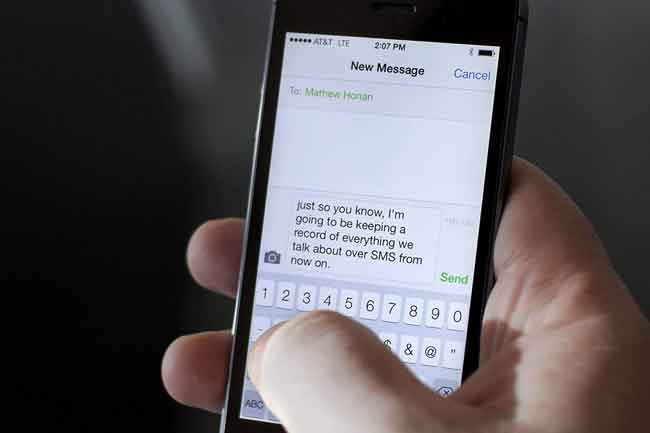
Det er alltid et trygt alternativ til sikkerhetskopiere iPhone-meldinger og andre data regelmessig. Da kan du gjenopprette slettede meldinger fra iCloud enkelt uten å nøle.
Så du har kanskje spørsmål om sikkerhetskopi av iPhone-data. Det er hundrevis av metoder for å synkronisere iPhone-meldingene dine i datamaskin- eller skytjenester, du må sjekke, lære og deretter prøve det nøye.
Ellers kan dataene på enheten din overskrives av ukjente årsaker. Noen av de gjennomførbare måtene krever profesjonell kunnskap eller komplisert verktøy, du må være urolig eller forvirret for dem hvis du bare er en iPhone-bruker.
Egentlig er det noen enkle og trygge måter å gjøre det på backup iPhone data, som iTunes og iCloud, som kalles Apple-måter, brukes alltid til å administrere iPhone-dataene dine mellom enhet og datamaskin. Begge er dine liknende og pålitelige verktøy, det er noen tips du trenger å vite, men alltid forsømmelse.

Med FoneTrans for iOS, vil du ha frihet til å overføre data fra iPhone til datamaskin. Du kan ikke bare overføre iPhone-tekstmeldinger til datamaskinen, men også bilder, videoer og kontakter kan enkelt flyttes til PC.
- Overfør bilder, videoer, kontakter, WhatsApp og mer data med letthet.
- Forhåndsvis data før du overfører.
- iPhone, iPad og iPod touch er tilgjengelige.
1. Slik sikkerhetskopierer du iPhone-meldinger med iCloud
Det er ingen tvil om at iCloud er den enkleste måten å sikkerhetskopiere iPhone-data, inkludert kontakter, bilder, videoer, filer, etc. Bare fullfør prosessen på enheten uten andre verktøy.
Vær oppmerksom på at:
- 1. Den tar sikkerhetskopi av alle dine iPhone-data på en gang.
- 2. En fullstendig iCloud-sikkerhetskopi inkluderer:
- iMessage, tekst (SMS) og MMS-meldinger
- Anropshistorikk
- Hjemmeskjerm og app organisasjon
- App data
- Helse data
- Apple Watch data
- Enhetsinnstillinger
- HomeKit konfigurasjon
- Bilder og videoer på iPhone, iPad og iPod touch
- Kjøp historie fra Apple-tjenester
- Ringetoner
- Visual Voicemail-passord (krever SIM-kort i bruk under sikkerhetskopiering)
- 3. Standard iCloud-lagerrom er 5GB, du må forstørre plassen din hvis du vil sikkerhetskopiere alle iPhone-dataene dine.
- 4. Koble iPhone til et Wi-Fi-nettverk.
- 5. Nedenfor er trinnvis veiledning om hvordan du sikkerhetskopierer iPhone-meldingene dine til iCloud
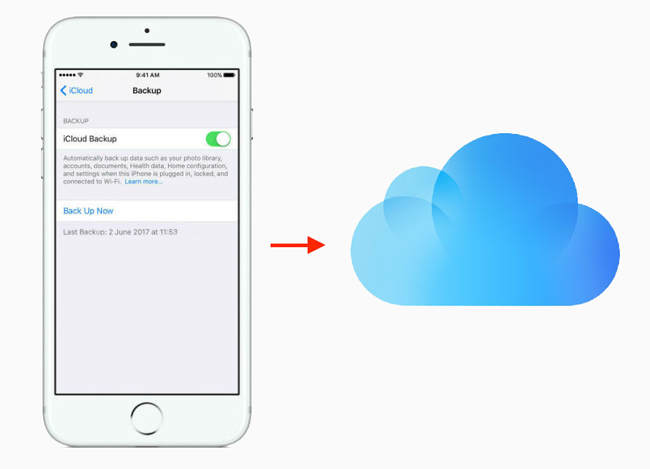
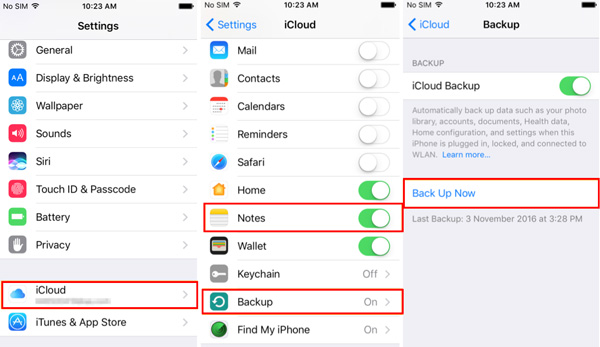
Trinn 1Pek innstillinger > [Navnet ditt] > iCloud. Gå til innstillinger > iCloud hvis du bruker iOS 10.2 eller tidligere versjoner.
Trinn 2Pek iCloud Backup.
Trinn 3Veksle iCloud Backup på.
Trinn 4Pek Sikkerhetskopiering nå.
2. Sikkerhetskopier iPhone-meldinger til datamaskiner med iTunes
Du kan tenke å bruke iCloud til å sikkerhetskopiere dataene dine ikke er et godt valg på grunn av sin sikkerhet, du kan slå til iTunes, noe som er et nyttig verktøy for å synkronisere dataene dine til datamaskinen, og det lar deg legge til et passord for sikkerhetskopien til beskytte din private informasjon.

Trinn 1Start iTunes på datamaskinen din, og koble deretter iPhone til den med USB-kabel.
Trinn 2Klikk på enhetsikonet, og deretter Oppsummering på venstre panel når det vises.
Trinn 3Sjekk Denne datamaskinen, så blir dataene dine sikkerhetskopiert til datamaskinen. Velge Krypter iPhone-sikkerhetskopi hvis du vil legge til et passord til din iPhone backup-fil.
Trinn 4Klikk Sikkerhetskopier nå.
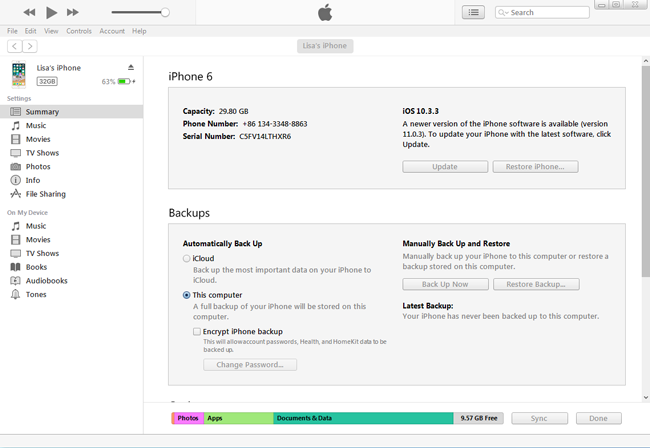
Etter det må du vente på ferdigstillelsen. Det vil sikkerhetskopiere alle dine iPhone data uten valg. Så det kan ta lang tid å sikkerhetskopiere med iCloud.
De ubeleilige aspektene ved sikkerhetskopiering med iTunes:
1. Sikkerhetsfilene på datamaskinen din er lagret i forskjellige filer på datamaskinen. Du trenger litt innsats for å finne filen.
2. Sikkerhetsfilene på datamaskinen din er ulæselige. Hvis du vil se dem på datamaskinen, måtte du søke etter tredjeparts programvare for å hjelpe deg.
3. Du må ta den potensielle risikoen for å gjenopprette tidligere filer når du bruker iTunes til å sikkerhetskopiere meldingene dine.
Er det noen enkel og enkel løsning for å sikkerhetskopiere viktige tekstmeldinger? Svaret er "ja".
Du kan begynne å søke på dette emnet på internett, og deretter kan du få om 407,000-resultater. De fleste av dem snakker om iPhone-sikkerhetskopieringsverktøy.
Vel,
Hvilken skal du velge?
3. Sikkerhetskopiere iPhone-meldinger med FoneTrans for iOS
Den tredje metoden for å ta sikkerhetskopi av iPhone-meldinger til datamaskinen bruker FoneTrans. Det hjelper brukere med å overføre bilder, videoer, kontakter, meldinger og mer mellom datamaskiner og mobiltelefoner. Du kan administrere kontakter, lage en ringetone, ta sikkerhetskopi og lagre meldinger på iPhone med den.
Med FoneTrans for iOS, vil du ha frihet til å overføre data fra iPhone til datamaskin. Du kan ikke bare overføre iPhone-tekstmeldinger til datamaskinen, men også bilder, videoer og kontakter kan enkelt flyttes til PC.
- Overfør bilder, videoer, kontakter, WhatsApp og mer data med letthet.
- Forhåndsvis data før du overfører.
- iPhone, iPad og iPod touch er tilgjengelige.
Trinn 1Last ned og installer programmet på datamaskinen, og koble deretter iPhone til datamaskinen med USB-kabel.
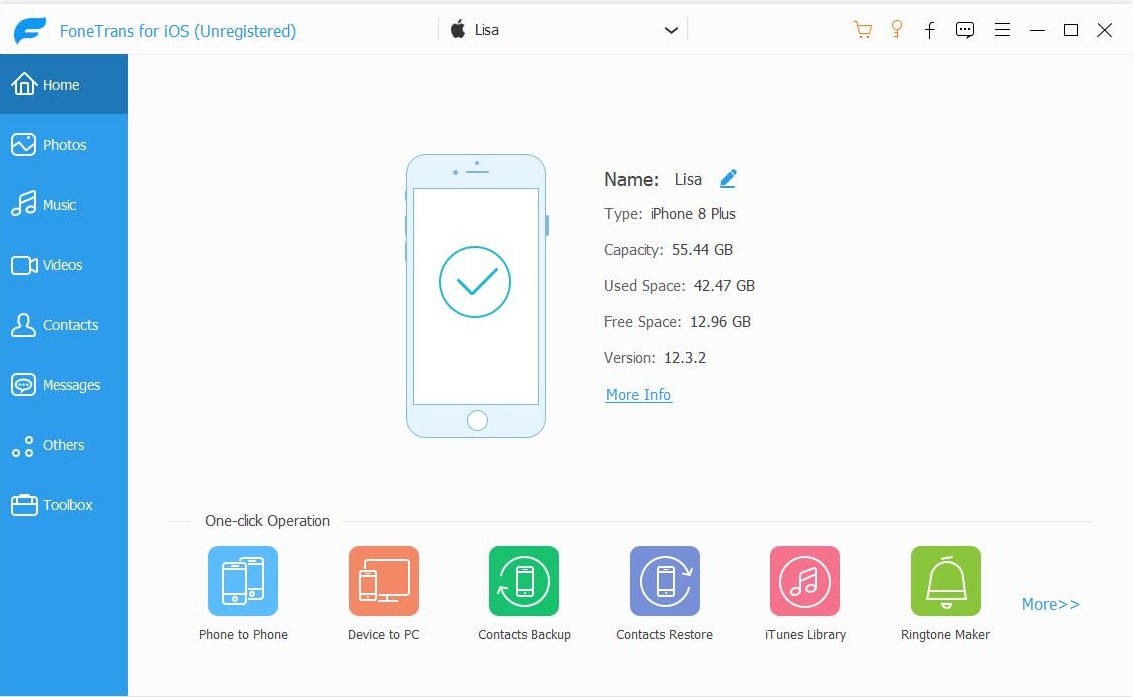
Trinn 2Velg meldinger på venstre rute etter tilkobling, forhåndsvis og merk av i ruten ved siden av meldingene du vil lagre til datamaskinen.
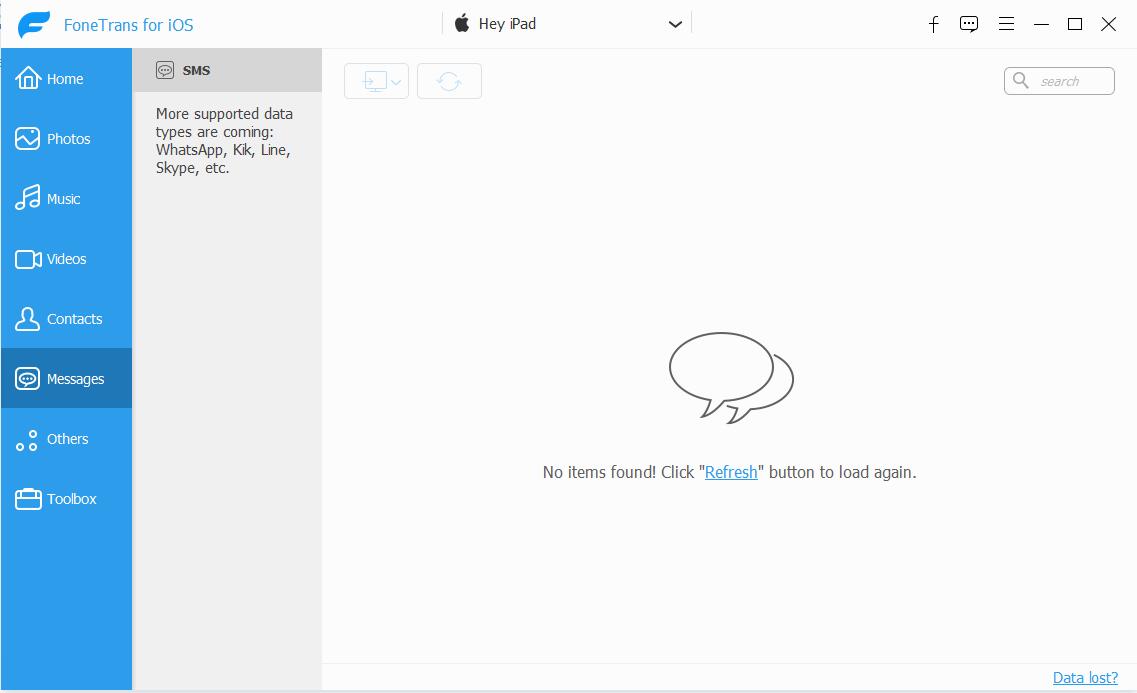
Trinn 3Klikk på eksport til datamaskinikon.
Trinn 4Velg mappen du vil lagre dataene dine, og klikk på Åpen/Velg mappe.
Etter det kan du åpne mappen og lese meldingene dine når du vil.
Hva om iPhone-sikkerhetskopi mislyktes?
4. Sikkerhetskopiere iPhone-meldinger med FoneLab for iOS
FoneLab iOS Sikkerhetskopiering og gjenoppretting er sterkt anbefalt til deg.
Hvorfor?
- Det er trygt og enkelt å bruke.
- Du kan bruke den til å sikkerhetskopiere og gjenopprette data mellom datamaskin og enheter.
- Det lar deg gjenopprette tapte eller slettede data selektivt, det vil ikke kaste bort lang tid å fullføre.
- Støtter iPhone, iPad og iPod touch med iOS 12 og tidligere versjoner.
Gleder meg til å lære å sikkerhetskopiere iPhone-meldinger med FoneLab iOS Data Backup & Restore?
I det følgende vil vi gi deg veiledning om det. Du kan bare følge disse trinnene og med flere klikk, kan du deretter sikkerhetskopiere iPhone-tekstmeldingene dine på datamaskinen.
FoneLab lar deg ta sikkerhetskopi og gjenopprette iPhone / iPad / iPod uten tap av data.
- Sikkerhetskopier og gjenopprett iOS-data til din PC / Mac enkelt.
- Forhåndsvis data i detalj før du gjenoppretter data fra sikkerhetskopier.
- Sikkerhetskopiere og gjenopprette iPhone, iPad og iPod touch-data.
Trinn 1Last ned og installer FoneLab iOS Data Backup & Restore på datamaskinen din, og start den deretter.
Trinn 2Koble enheten til datamaskinen, trykk på Stol på enhetens skjerm hvis det er den første forbindelsen mellom enheten og datamaskinen.
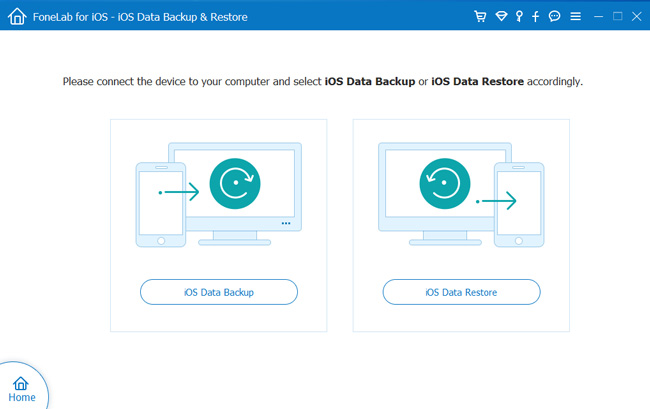
Trinn 3Velg iOS Data Backup & Restore på grensesnittet.
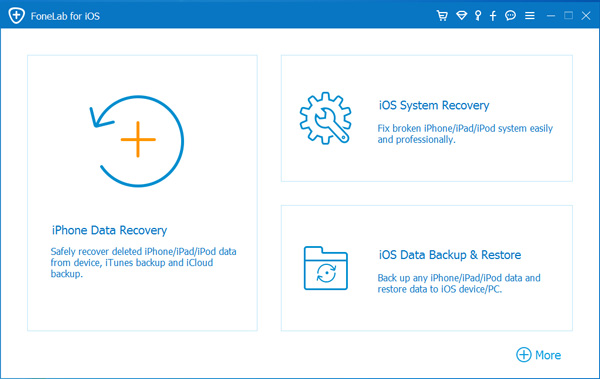
Trinn 4Klikk iOS Data Backup og Start.
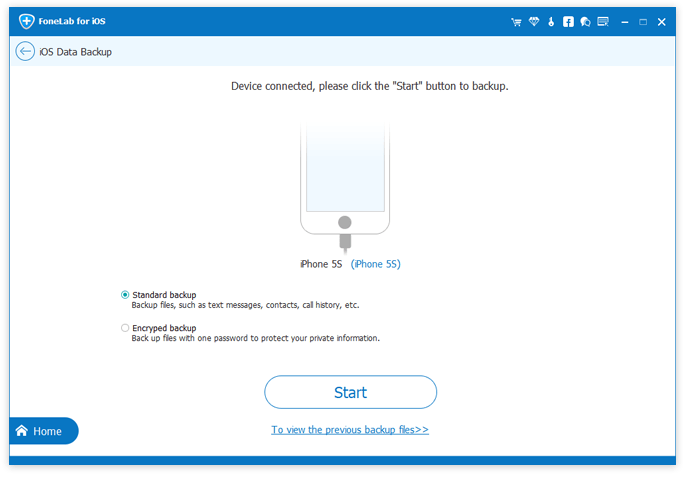
Trinn 5Merk av i boksen ved siden av meldinger og klikk deretter Neste.
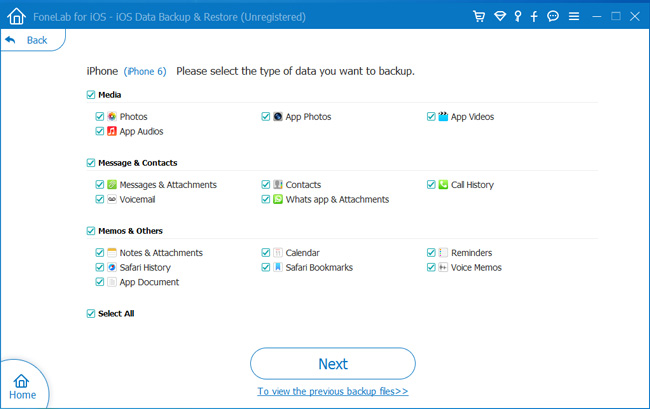
Trinn 6Velg sikkerhetskopimappen når den dukker opp.
Trinn 7Klikk Backup.
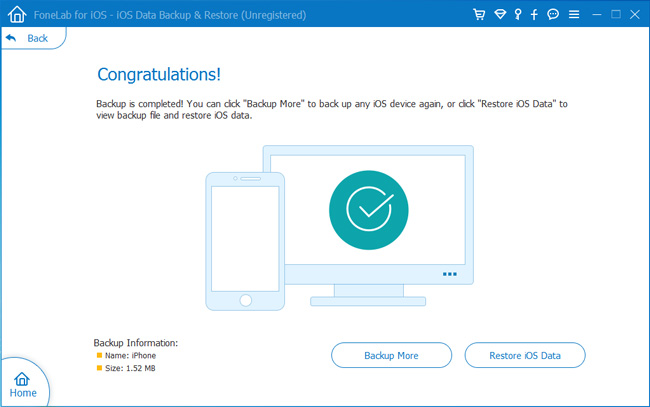
FoneLab iOS Data Backup & Restore gir deg en enkel og enkel måte å sikkerhetskopiere meldingene dine på iPhone. Sammenlignet med løsningen for sikkerhetskopiering av data med iTunes, er det både enkelt og raskt.
Dessuten kan du sikkerhetskopiere andre filer, for eksempel media, kontakter, notater etc. til datamaskinen din, eller gjenopprette iPhone-kontakter og notater til enheten din. Viktigst av alt, kan du holde backupfilen din uten å fjerne filer på iPhone.
Hvis du mistet kontakter, notater, videoer eller andre på iPhone, kan du bruke det FoneLab for iOS til gjenopprette slettede kontakter fra iPhone eller andre data.
Hvis du ikke har en sikkerhetskopi, men vil gjenopprett slettede meldinger på iPhone, du kan velge FoneLab for iOS og prøv!
FoneLab lar deg ta sikkerhetskopi og gjenopprette iPhone / iPad / iPod uten tap av data.
- Sikkerhetskopier og gjenopprett iOS-data til din PC / Mac enkelt.
- Forhåndsvis data i detalj før du gjenoppretter data fra sikkerhetskopier.
- Sikkerhetskopiere og gjenopprette iPhone, iPad og iPod touch-data.



