
 iPhone Data Recovery
 iOS System Recovery
 iOS Data Backup & Restore
 iOS Unlocker
 iPhone Passordbehandling
 Stedsveksler
 Android Data Recovery
 Broken Android Data Extraction
 Android Data Backup & Restore
 Android Unlocker
 FoneTrans for iOS
 iPhone Data Eraser
 iPhone Cleaner
 HEIC Converter
 HyperTrans
 WhatsApp Transfer for iOS
 Mac Sweep
 Data Retriever
 Mac Data Retriever
 Video Converter Ultimate
 Screen Recorder
 Telefonspeil
- Konverter AVCHD til MP4
- Konverter MP4 til WAV
- Konverter MP4 til WebM
- Konverter MPG til MP4
- Konverter SWF til MP4
- Konverter MP4 til OGG
- Konverter VOB til MP4
- Konverter M3U8 til MP4
- Konverter MP4 til MPEG
- Legge inn undertekster i MP4
- MP4 splittere
- Fjern lyd fra MP4
- Konverter 3GP-videoer til MP4
- Rediger MP4-filer
- Konverter AVI til MP4
- Konverter MOD til MP4
- Konverter MP4 til MKV
- Konverter WMA til MP4
- Konverter MP4 til WMV
Undertekstredigering [Full guide du må vurdere å bla gjennom]
 Oppdatert av
Hei, folkens! Jeg har sendt inn videoen for kampanjen vår, som inkluderer undertekster for å la utenlandske folk se plattformen vår. Videoen handler om global oppvarming, som vår verden opplever. Men min senior sjekket videoen og sa at noen undertekster var feil. Hun forteller at det ble sett mindre problemer, inkludert trykkfeil. Kan du lære meg å bruke undertekstredigering? Eventuelle anbefalinger vil hjelpe. Tusen takk på forhånd!
Undertekster er virkelig nyttige for å forstå andre språk, spesielt hvis videoen er fra et internasjonalt publikum. Det er å forstå dialogen eller innholdet deres. Men hvis du er en opplaster og opplever undertekstfeil, kan innholdet ditt være misvisende eller ikke forstås. Denne artikkelen vil hjelpe deg med å redigere undertekstene dine på videoer. Vennligst bla ned for mer informasjon.

Guide List
Del 1. Hvordan bruke undertekstredigering
Undertekstredigering online eller program er veldig populært for redigering av undertekster fra videoer. Den inneholder ulike funksjoner for undertekstene på videoene dine, inkludert deres synkronisering, oversettelse og andre faktorer som kan legges til eller justeres til videoundertekstene dine. Dette programmet er tilgjengelig online på Windows og Mac. Det som er bra med dette programmet er at det viser forhåndsvisningen med en gang mens du fortsatt redigerer videoundertekstene. I dette tilfellet vil du umiddelbart vite forskjellene du har gjort for videoen.
Imidlertid er dette programmet designet for profesjonelle. Nybegynnere vil ha problemer med å bruke den på grunn av verktøyene den inkluderer for å redigere videotekstingene dine. Ikke bekymre deg. Vi vil veilede deg for å utføre en nedlasting av undertekstredigering. Du kan bruke den nedenfor ved å etterligne de detaljerte trinnene vi har gitt.
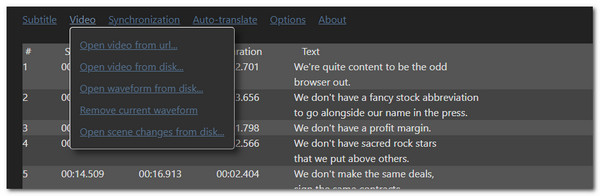
Trinn 1. Besøk det offisielle nettstedet for Subtitle Edit. Du kan også laste det ned på datamaskinen din for å bruke det offline. Etter det vil du se hovedgrensesnittet til verktøyet. Velg Video- knappen øverst til venstre i hovedgrensesnittet. Rullegardinmenyalternativer vil vises, og velg opplastingsprosedyren du foretrekker. Senere vil en liten dialogboks vises. Klikk på Bla gjennom- knappen og velg videoene du vil redigere underteksten for å importere dem.
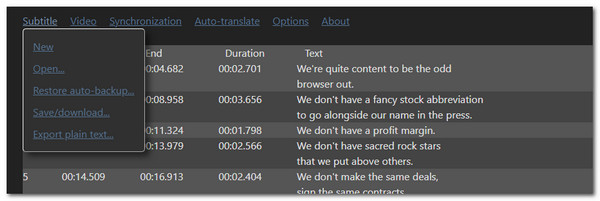
Trinn 2. Du vil se videominiatyrbildet nederst i hovedgrensesnittet. Velg videoen du ønsker å redigere underteksten for. Velg deretter 1-knappen øverst til venstre i hovedgrensesnittet. Skriv inn underteksten i den tomme boksen under undertekstlisten. Når du er ferdig, klikker du på Undertekst- knappen øverst til venstre. Rullegardinalternativer vises på skjermen, så velg Lagre/Last ned- knappen. Denne handlingen vil lagre den redigerte videounderteksten på datamaskinen din.
Del 2. Undertekstredigeringsalternativer
Undertekstredigering er langt fra perfekt, avhengig av brukernes behov ved redigering av undertekster. Du leter kanskje etter en funksjon det nevnte programmet ikke inneholder. Denne delen vil vise noen av de ledende alternativene til undertekstredigering. Se dem mens du blar nedover.
1. FoneLab Video Converter Ultimate
FoneLab Video Converter Ultimate er det beste alternativet til Subtitle Edit fordi det er tilgjengelig på Mac og Windows. Det beste med dette verktøyet er at det er tilgjengelig offline. Det betyr bare at du ikke trenger en internettforbindelse for å bruke det. Bortsett fra å legge til undertekster i videoene dine, lar det deg også bruke de andre avanserte redigeringsfunksjonene. Det inkluderer å legge til vannmerker , legge til tekst , justere effekter, legge til filtre, beskjære, trimme og mer.

Video Converter Ultimate er den beste video- og lydkonverteringsprogramvaren som kan konvertere MPG / MPEG til MP4 med rask hastighet og høy lyd / lydkvalitet.
- Konverter video / lyd som MPG, MP4, MOV, AVI, FLV, MP3, etc.
- Støtt 1080p / 720p HD og 4K UHD videokonvertering.
- Kraftige redigeringsfunksjoner som Trim, Crop, Rotate, Effects, Enhance, 3D og mer.
Dessuten støtter frakoblet verktøy mange videoformater fra datamaskinen din. MP4, MOV, MKV, AVI, MXF, M4V, OGV, 3GP og TS er noen av dem. Se nedenfor hvordan du bruker FoneLab Video Converter Ultimate.
Trinn 1 Gå til verktøyets offisielle nettsted. Klikk på Gratis nedlasting i hovedgrensesnittet for å laste det ned på datamaskinen din. Sett deretter opp den nedlastede filen og klikk på Installer for å starte den.

Trinn 2 Klikk på MV øverst i hovedgrensesnittet for å se verktøyets redigeringsfunksjoner. Du trenger bare å klikke på plusstegnet nederst til venstre for å vise datamaskinalbumet på skjermen. Velg videoene du vil redigere undertekstene for ved å klikke på dem. Alternativt kan du dra og slippe dem for en rask importprosess.
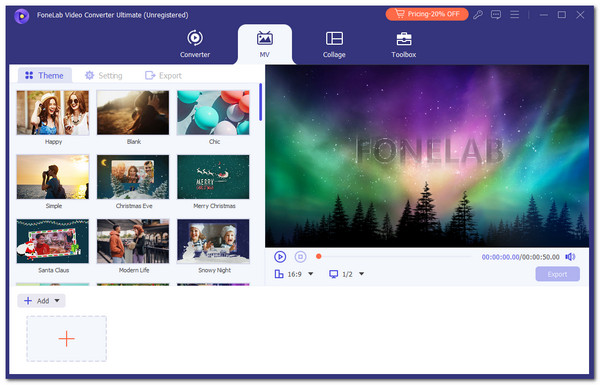
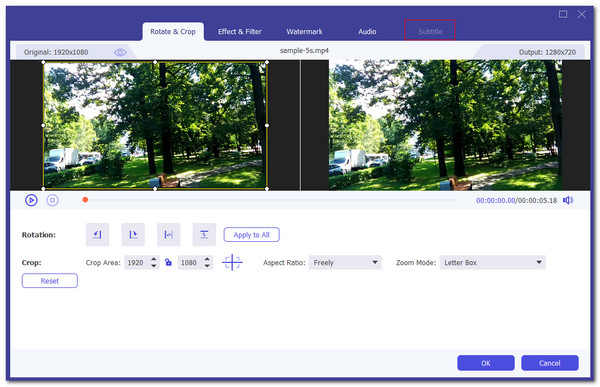
Trinn 3. Klikk på Rediger nederst til venstre. Deretter vises et lite vindu. Klikk på Undertekst øverst til høyre og rediger videotekstene. Klikk deretter på OK for å lagre endringene. Klikk til slutt på Eksporter.
Video Converter Ultimate er den beste video- og lydkonverteringsprogramvaren som kan konvertere MPG / MPEG til MP4 med rask hastighet og høy lyd / lydkvalitet.
- Konverter video / lyd som MPG, MP4, MOV, AVI, FLV, MP3, etc.
- Støtt 1080p / 720p HD og 4K UHD videokonvertering.
- Kraftige redigeringsfunksjoner som Trim, Crop, Rotate, Effects, Enhance, 3D og mer.
2. Glad skribent
Anta at det er et offline-verktøy. Happy Scribe er en av dem. Nøyaktigheten til undertekstene avhenger imidlertid av oversettelsen du har brukt. Den inkluderer funksjonene automatiske undertekster, menneskeskapte undertekster og menneskeskapte oversatte undertekster. Se nedenfor for instruksjoner om hvordan du bruker dette nettbaserte verktøyet.
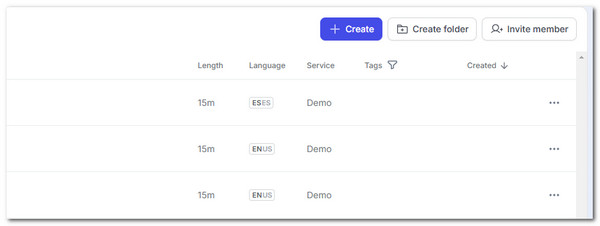
Trinn 1 Gå til verktøyets hovednettsted. Klikk deretter på Kom i gang for å gå til innloggingssiden. Logg inn eller registrer deg for kontoen din. Fyll ut den nødvendige informasjonen etterpå. Klikk på Opprett øverst til høyre. Importer videofilene og undertekstene.
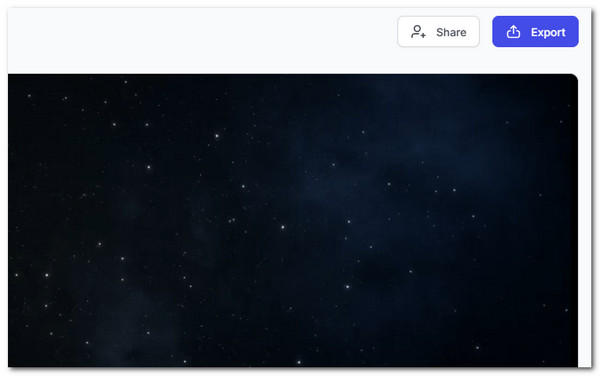
Trinn 2 Bruk verktøyets redigeringsfunksjoner til å redigere videoen. I tillegg bruker det redigeringsfunksjonene for undertekster. Til slutt klikker du på Eksporter øverst til høyre for å lagre filen på datamaskinen.
Video Converter Ultimate er den beste video- og lydkonverteringsprogramvaren som kan konvertere MPG / MPEG til MP4 med rask hastighet og høy lyd / lydkvalitet.
- Konverter video / lyd som MPG, MP4, MOV, AVI, FLV, MP3, etc.
- Støtt 1080p / 720p HD og 4K UHD videokonvertering.
- Kraftige redigeringsfunksjoner som Trim, Crop, Rotate, Effects, Enhance, 3D og mer.
Del 3. Vanlige spørsmål om undertekstredigering
1. Er undertekstredigering trygt?
Sikkerheten til undertekstredigering avhenger av situasjonen. Å ha undertekstredigering er trygt hvis du laster den ned på det offisielle nettstedet som tilbyr det. Imidlertid er crack-versjoner tilgjengelige på nettet, og du kan få eller laste dem ned. De nevnte nettstedene er altfor risikable sammenlignet med den offisielle nettsiden. Årsaken er at produsenten er ukjent, og den nedlastede filen kan inneholde lumske virus eller skadelig programvare som kan ødelegge enheten din eller lagrede data.
2. Er CapCut gratis for undertekster til videoer?
CapCut er et av de mest brukte programmene for videoredigering i denne generasjonen fordi det er assosiert med noen kjente sosiale medieplattformer. Det nevnte programmet er faktisk tilgjengelig for å redigere undertekstene dine. Før du redigerer eller legger til undertekstene ved hjelp av Capcut, er det gratis. Denne funksjonaliteten er imidlertid ikke lenger brukbar ettersom programmet utvikler seg og blir populært. Du må kjøpe programmets premiumplan for å bruke den.
3. Hvem trenger undertekster?
Teksting er ikke nødvendig for alle videoene som skal lastes opp på nettet eller på sosiale medier. Men hvis du planlegger å laste opp videoen din, spesielt filmer, anbefales det å legge til undertekster for å la andre land eller utlendinger forstå filminnholdet og dialogen. I tillegg vil det å legge til undertekster hjelpe tilgjengeligheten for hørselshemninger hos forskjellige individer.
Denne artikkelen omhandler tekstredigering for Mac, Windows og på nett. Den gir en fullstendig veiledning om hvordan du bruker den for nybegynnere og profesjonelle. Det gode med den er at den også introduserer alternativer til programmet. Den mest effektive og beste er FoneLab Video Converter Ultimate . Har du flere spørsmål om emnet? Gi oss beskjed ved å legge dem på slutten av dette innlegget. Tusen takk.
Video Converter Ultimate er den beste video- og lydkonverteringsprogramvaren som kan konvertere MPG / MPEG til MP4 med rask hastighet og høy lyd / lydkvalitet.
- Konverter video / lyd som MPG, MP4, MOV, AVI, FLV, MP3, etc.
- Støtt 1080p / 720p HD og 4K UHD videokonvertering.
- Kraftige redigeringsfunksjoner som Trim, Crop, Rotate, Effects, Enhance, 3D og mer.