
 iPhone Data Recovery
 iOS System Recovery
 iOS Data Backup & Restore
 iOS Unlocker
 iPhone Passordbehandling
 Stedsveksler
 Android Data Recovery
 Broken Android Data Extraction
 Android Data Backup & Restore
 Android Unlocker
 FoneTrans for iOS
 iPhone Data Eraser
 iPhone Cleaner
 HEIC Converter
 HyperTrans
 WhatsApp Transfer for iOS
 Mac Sweep
 Data Retriever
 Mac Data Retriever
 Video Converter Ultimate
 Screen Recorder
 Telefonspeil
 Få Mac Data Recovery nå
Gjenopprette tapte / slettede data fra datamaskin, harddisk, flash-stasjon, minnekort, digitalt kamera og mer.
5 effektive teknikker for å gjenopprette slettede Mac-filer
 Oppdatert av
Leter du etter den beste metoden for å gjenopprette slettede filer på Mac? Enten du ved et uhell har slettet en viktig fil eller ønsker å gjenopprette en verdifull fil du tidligere bestemte deg for å slette, kan det være utfordrende å finne en effektiv gjenopprettingsmetode, spesielt hvis det er første gang. Ikke bekymre deg. Som oftest blir ikke disse slettede filene permanent slettet. De blir rett og slett usynlige for operativsystemet mens de venter på å bli overskrevet. Men hvordan vil du gjenopprette dem?
Før gjenopprettingen anbefaler vi at du umiddelbart slutter å bruke harddisken etter at du har mistet data. På denne måten vil ikke nye data du lagrer, enten det er fra nedlasting, overføring osv., overskrive det slettede innholdet. Ikke tøm papirkurven, slik at du enkelt kan få tilbake filene som ennå ikke er slettet permanent.
I tillegg bør du unngå å kjøre verktøy for diskreparasjon eller diskverktøy før du har forsøkt gjenoppretting, da disse kan endre diskens struktur. Når det er sagt, bør du gjennomgå de mest effektive teknikkene vi har gitt i de følgende avsnittene når du er klar for datagjenoppretting. Detaljer og trinnvise instruksjoner for hver er inkludert, så fortsett og bruk informasjonen med omhu.

Guide List
Del 1. Sjekk søppelbøtten
Den raskeste metoden for å gjenopprette en slettet fil på Mac er ganske enkelt å sjekke papirkurven. Når du sletter et element ved hjelp av hurtigtasten Flytt til papirkurv eller ved å velge alternativet Flytt til papirkurv, sletter ikke macOS filen umiddelbart. I stedet flyttes filen til denne spesifikke delen, hvor den forblir intakt og lett tilgjengelig.
Tross alt er papirkurvens primære fordel hvor praktisk den er. Den er utrolig enkel og krever ingen spesielle verktøy, innstillinger eller teknisk erfaring. Du kan gjenopprette slettede filer på bare noen få sekunder. Denne teknikken har imidlertid én stor ulempe. Den fungerer bare hvis du ikke har tømt papirkurven ennå. Hvis du allerede har gjort det, vil ikke Gjenoppretting lenger være tilgjengelig.
Følg den problemfrie oppgaven nedenfor for å gjenopprette slettede filer fra Mac ved å sjekke papirkurven:
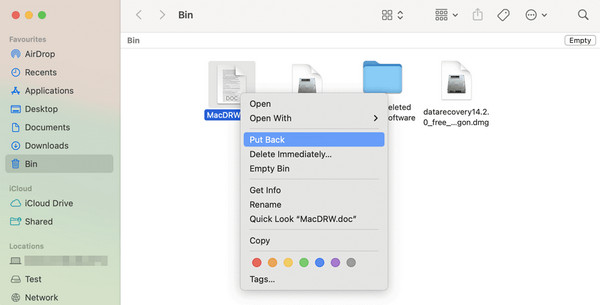
Trinn 1. Merk av for papirkurvikonet på enden av Mac-datamaskinens Dock for å åpne den. Når den er åpnet, se gjennom listen over slettede filer og finn det spesifikke elementet du vil gjenopprette.
Trinn 2 Etter at du har funnet filen, høyreklikker du eller Ctrl-klikker du på den, og velger Legg tilbake fra hurtigmenyen. Filen vil da umiddelbart gå tilbake til sin opprinnelige plassering på Mac-en.
Del 2. Bruk Time Machine-sikkerhetskopi
Hvis du har koblet en ekstern disk til Mac-en din og satt den opp som en sikkerhetskopidisk, vil Time Machine også være et effektivt verktøy for å gjenopprette slettede filer på Mac-en. Det er Apples sikkerhetskopieringsfunksjon som automatisk lagrer time-, dag- og ukentlige kopier av filene dine, slik at du kan gå tilbake i tid for å hente slettede eller eldre versjoner av dataene dine.
Dermed vil du bli glad for å vite at Time Machine ikke krever noen annen programvare, og at du kan få tilgang til den direkte på Mac-en din, forutsatt at du har den eksterne harddisken du brukte til å lagre sikkerhetskopien. En annen god ting er at de slettede filene fortsatt er tilgjengelige, selv etter at du har tømt papirkurven. Men som nevnt må du ha konfigurert sikkerhetskopieringsstasjonen på forhånd.
Følg de brukervennlige instruksjonene nedenfor for å gjenopprette slettede Mac-filer ved hjelp av Time Machine-sikkerhetskopiering:
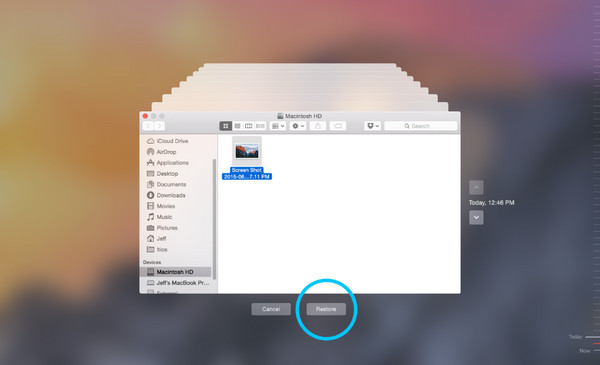
Trinn 1 Koble den eksterne harddisken med sikkerhetskopien til Mac-en, og velg deretter Time Machine- symbolet fra menyen. Klikk deretter på Enter Time Machine for å vise grensesnittet.
Trinn 2. Når den vises, finn ønsket fil ved å bla gjennom tidslinjene, og når den er funnet, velg den og velg Gjenopprett- symbolet for gjenoppretting.
Del 3. Gjenopprett fra iCloud Drive
I mellomtiden, hvis du synkroniserer eller lagrer dokumenter og filer i iCloud Drive, har du en ny sjanse til å gjenopprette slettede elementer, selv uten en ekstern disk. Enkelt sagt, Mac flytter filene dine til papirkurven etter sletting, mens iCloud Drive har mappen Nylig slettet. Så hvis de synkroniserte filene dine ble slettet fra Mac-en din, vil de også bli slettet fra iCloud Drive, men siden delen Nylig slettet er tilgjengelig, kan du fortsatt gjenopprette dem derfra. Dessuten fungerer gjenopprettingen i alle nettlesere, slik at du kan gjenopprette fra Mac, iPhone osv.
Følg de forenklede instruksjonene nedenfor for å forstå hvordan du gjenoppretter slettede filer på Mac fra iCloud Drive:
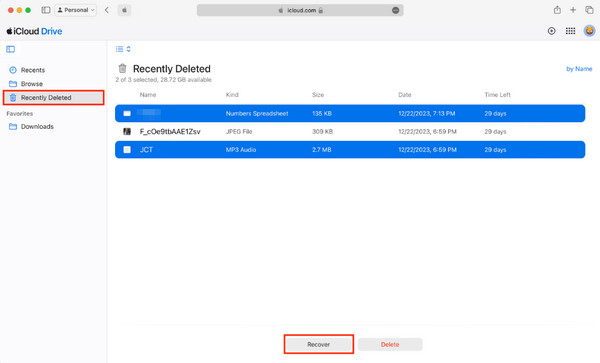
Trinn 1 Åpne iClouds nettsted i Macens pålitelige nettleserprogram, og logg deretter inn med Apple-legitimasjonen din. Når du kommer til startsiden, velger du iCloud Drive > Nylig slettet.
Trinn 2. Bare bla gjennom filene du har slettet fra de siste 30 dagene, og velg deretter de du vil gjenopprette. Til slutt trykker du på Gjenopprett for å få dem tilbake til den opprinnelige iCloud Drive-mappen.
Dessverre, i motsetning til andre gjenopprettingsstrategier, er det ikke alltid regnbuer og sommerfugler med iCloud Drive. Den har sin andel av ulemper, og blant dem er det begrensede antallet dager filene forblir i Nylig slettet, som bare er 30 dager. En annen ting er at den bare fungerer for filer som ble lagret i iCloud Drive. Andre data som er lagret på Mac-ens lokale lagring vil ikke være beskyttet.
Del 4. Åpne Diskverktøy
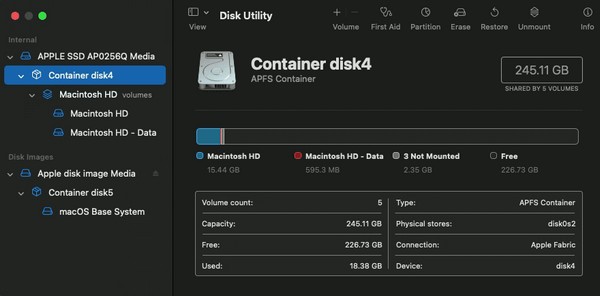
Et annet innebygd verktøy du kan vurdere er Diskverktøy, som er utviklet for å administrere, reparere og diagnostisere lagringsstasjoner som er koblet til Mac-en din. Selv om det ikke er et tradisjonelt filgjenopprettingsverktøy, kan det hjelpe med å gjenopprette data ved å fikse den ødelagte eller skadede stasjonen som inneholder tapte eller slettede filer. Diskverktøys førstehjelpsfunksjon kan reparere feil som kan skjule filene dine fra macOS.
Derfor er det spesielt nyttig når filene dine har forsvunnet på grunn av at en disk er blitt ødelagt, feil matet ut eller har mindre skader. Den er imidlertid ikke laget for å gjenopprette permanent slettede filer som allerede er overskrevet. Hvis du ved et uhell tømte papirkurven eller formaterte en disk, vil ikke Mac-datagjenoppretting være mulig.
Følg den enkle navigasjonen nedenfor for å gjenopprette slettede filer på Mac ved å åpne Diskverktøy:
Trinn 1. Gå til Programmer i Finder og deretter Verktøy . Velg Diskverktøy fra alternativene som vises, og når det kjører, velger du stasjonen som opprinnelig inneholdt filene dine før sletting.
Trinn 2. En førstehjelpsknapp vil være tilgjengelig øverst i vinduet. Klikk derfor på den og velg Kjør for å la Diskverktøy skanne og reparere feil som kan skjule filene dine fra macOS.
Del 5. Prøv FoneLab Mac Data Retriever
Noen ganger, selv med hjelp av Apples innebygde verktøy eller funksjoner, forblir datagjenoppretting utfordrende på grunn av udekkede krav. Heldigvis for mange brukere, setter ikke det en stopper for håpet om å gjenopprette slettede filer på Mac. Dedikerte programmer som FoneLab Mac Data Retriever er også effektive og svært tilgjengelige, slik at du kan gjenopprette filer, selv uten en eksisterende sikkerhetskopi, en forhåndsaktivert funksjon osv. Det kan hjelpe deg med å oppdage tapte eller slettede filer med skannealternativet.
I mellomtiden kan FoneLab Mac Data Retriever skanne og gjenopprette forskjellige datatyper på Mac-en din, inkludert dokumenter, bilder, e-poster, videoer og mer i en rekke formater. Den støtter også forskjellige gjenopprettelige scenarier, som utilsiktet sletting, uventet strøm, uønsket formatering osv. Så du kan gjerne gjenopprette Mac-dataene dine uavhengig av filtype og situasjon. Dessuten involverer det ikke tekniske prosedyrer, noe som gjør det perfekt for nybegynnere.
FoneLab Data Retriever - Gjenopprett tapte / slettede data fra datamaskin, harddisk, flash-enhet, minnekort, digitalkamera og mer.
- Gjenopprett bilder, videoer, dokumenter og mer data med letthet.
- Forhåndsvis data før gjenoppretting.
Forstå de stressfrie trinnene nedenfor for å gjenopprette slettede filer fra Mac med FoneLab Mac Data Retriever:
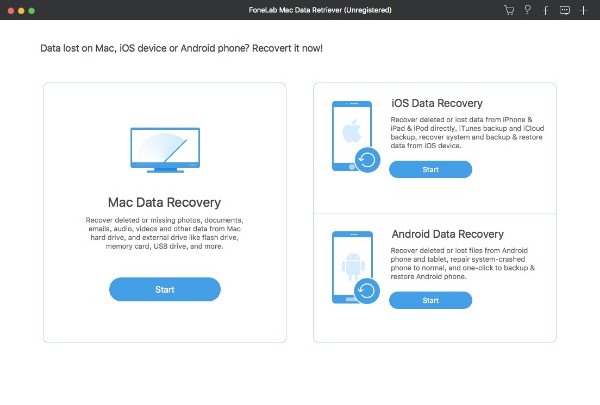
Trinn 1. Først bruker du knappen Gratis nedlasting for å laste ned installasjonsprogrammet til FoneLab Mac Data Retriever og installere programmet. Det vil snart være klart, så kjør det på Mac-en din, og gå deretter til Mac Data Recovery- boksen til venstre i grensesnittet.
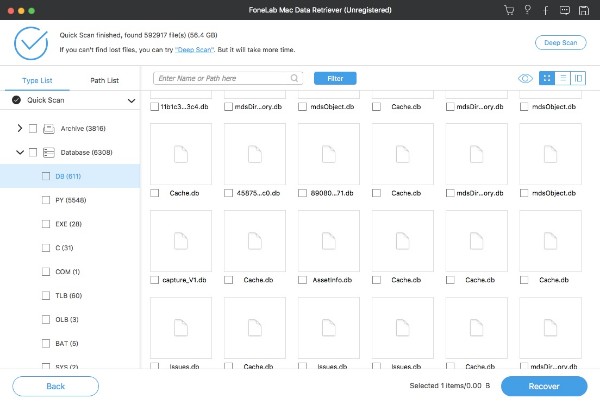
Trinn 2. Deretter velger du datatypene for filene dine og deres plassering på stasjonen før du merker av for Skann- fanen. Denne handlingen viser deg mappene med det slettede innholdet, så utforsk dem for å finne og velge elementene du vil gjenopprette. Velg deretter Gjenopprett nederst til høyre.
Del 6. Sammenligning av måter å gjenopprette slettede filer på Mac
| Metoder | Søppelbøtte | Time Machine | iCloud Drive | disk~~POS=TRUNC | FoneLab Mac Data Retriever |
| Brukervennlighet | Meget lett | Lett | Meget lett | Moderat | Lett |
| Krever sikkerhetskopi? | Nei | Ja | Nei | Nei | Nei |
| Maksimalt gjenopprettingsvindu | Til søppelbøtten er tømt | Så langt tilbake som din eldste sikkerhetskopi | 30 dager | N / A | Kan gjenopprette filer fra langt tilbake |
| Best For | Nylig slettede filer før tømming av papirkurven | Filer sikkerhetskopieres regelmessig til en ekstern harddisk | Filer lagret i iCloud Drive og slettet i løpet av de siste 30 dagene | Disker med problemer med korrupsjon eller montering | Permanent slettede, formaterte eller tapte filer uten sikkerhetskopiering |
Del 7. Vanlige spørsmål om gjenoppretting av slettede filer på Mac
Vil gjenoppretting av filer skade Mac-en min?
Nei, det vil det ikke. Ingen av disse metodene vil skade Mac-en din. Unngå imidlertid å kjøre Diskverktøy gjentatte ganger på en sviktende disk, da det kan forverre den fysiske skaden.
Tar det fortsatt lagringsplass å legge filer i papirkurven?
Ja, det gjør det. Filer i papirkurven tar fortsatt opp like mye plass på harddisken som de gjorde før slettingen.
Enten du bruker papirkurven, Time Machine, iCloud Drive, Diskverktøy eller det mest anbefalte verktøyet, FoneLab Mac Data Retriever , gir det deg best sjanse til å få tilbake de slettede Mac-filene dine ved å handle raskt og stoppe diskbruken umiddelbart etter datatap.



