
 iPhone Data Recovery
 iOS System Recovery
 iOS Data Backup & Restore
 iOS Unlocker
 iPhone Passordbehandling
 Stedsveksler
 Android Data Recovery
 Broken Android Data Extraction
 Android Data Backup & Restore
 Android Unlocker
 FoneTrans for iOS
 iPhone Data Eraser
 iPhone Cleaner
 HEIC Converter
 HyperTrans
 WhatsApp Transfer for iOS
 Mac Sweep
 Data Retriever
 Mac Data Retriever
 Video Converter Ultimate
 Screen Recorder
 Telefonspeil

- Konverter AVCHD til MP4
- Konverter MP4 til WAV
- Konverter MP4 til WebM
- Konverter MPG til MP4
- Konverter SWF til MP4
- Konverter MP4 til OGG
- Konverter VOB til MP4
- Konverter M3U8 til MP4
- Konverter MP4 til MPEG
- Legge inn undertekster i MP4
- MP4 splittere
- Fjern lyd fra MP4
- Konverter 3GP-videoer til MP4
- Rediger MP4-filer
- Konverter AVI til MP4
- Konverter MOD til MP4
- Konverter MP4 til MKV
- Konverter WMA til MP4
- Konverter MP4 til WMV
Den komplette hurtigstartguiden for iPhone: For den nye enheten din
 Oppdatert av
Å åpne en splitter ny iPhone er et av de sjeldne teknologiske øyeblikkene som fortsatt føles genuint spennende. Den rene skjermen, den umiskjennelige «friske Apple»-duften og løftet om en raskere og jevnere opplevelse. Men den spenningen kan raskt bli til angst når du innser at du må flytte årevis med bilder, meldinger, innstillinger og appdata fra den gamle enheten din.

Jeg har pakket ut og satt opp dusinvis av iPhoner opp gjennom årene – for meg selv, for familiemedlemmer og for venner som heller vil gi meg esken enn å håndtere oppsettprosessen selv. Etter all den erfaringen kan jeg si deg dette: prosessen har blitt betydelig bedre, men den har fortsatt sine problemer. Jeg har sett overføringer mislykkes, sikkerhetskopier bli ødelagt, og venner innse to uker senere at WhatsApp-historikken deres aldri kom over.

Guide List
- Del 1: Sjekkliste før oppsett (ikke hopp over denne!)
- Del 2: Bruk av Apples «Hurtigstart» (overføring mellom enheter)
- Del 3: Overføring av data og valg av riktig metode
- Del 4: Optimalisering etter oppsett (The Expert Edge)
- Del 5: Feilsøking av vanlige hurtigstart- og overføringsfeil
- Del 6: Konklusjon og neste steg
Del 1: Sjekkliste før oppsett (ikke hopp over denne!)
Jeg kan ikke overdrive hvor viktig denne fasen er. Min erfaring er at omtrent 80 % av oppsettsproblemene skyldes noe som burde vært gjort før den nye enheten i det hele tatt ble slått på.
Trinn 1 Sikkerhetskopier din nåværende iPhone . Dette er ikke til å forhandle om. Jeg lærte denne leksen på den harde måten for mange år siden da jeg hoppet over en sikkerhetskopi og brukte timer på å laste ned apper på nytt og konfigurere innstillinger på nytt. Nylig mistet en venninne av meg tre år med WhatsApp-bilder fordi hun antok at Quick Start ville hente alt – det gjorde den ikke, og hun hadde ingen sikkerhetskopi å falle tilbake på.
Handling: Lag en ny sikkerhetskopi av den gamle enheten din ved hjelp av en av disse metodene:
- iCloud Backup: Gå til Innstillinger > [Ditt navn] > iCloud > iCloud-sikkerhetskopi > Sikkerhetskopier nåSørg for at du er på Wi-Fi og har nok lagringsplass. Apple tilbyr 5 GB gratis, men hvis du er som de fleste brukere med årevis med bilder og meldinger, trenger du sannsynligvis mer. Den gode nyheten: Apple tilbyr ofte midlertidig iCloud-lagring når du kjøper en ny iPhone – sjekk e-postbekreftelsen din for mer informasjon. Apple anbefaler å ha en sikkerhetskopi før du begynner.
- Kryptert sikkerhetskopiering av datamaskin: Koble til en datamaskin, åpne Finder (Mac) eller iTunes (Windows), velg enheten din og sjekk Krypter lokal sikkerhetskopiering til backup iPhone til iTunes/Finder. Dette bevarer helsedata, nøkkelringpassord og nettleserlogg – ting som ikke overføres med en standard ukryptert sikkerhetskopi.
Profftips jeg har lært: Hvis du har lite iCloud-lagringsplass og ikke vil oppgradere, er sikkerhetskopiering på datamaskinen helt gratis og ofte raskere for store datasett.
Trinn 2. Finn frem det viktigste. Hvis du har dette klart før du starter, slipper du å lete rundt midt i oppsettet mens den nye telefonen din stirrer forventningsfullt på deg:
- Wi-Fi-nettverksnavnet og passordet ditt
- E-postadressen og passordet til Apple-ID-en din (ha den også klar hvis du bruker en passnøkkel)
- Din gamle enhet (ladet og ulåst)
- Hvis du bruker et fysisk SIM-kort, må du ha det klart til overføring. For eSIM, bekreft med operatøren din at de støtter aktivering på den nye enheten din – de fleste store operatører gjør det nå, men mindre regionale operatører krever noen ganger en samtale.
Trinn 3 Lad begge enhetene. Koble begge enhetene til strøm. Jeg har sett overføringer mislykkes halvveis fordi et batteri har gått tomt, og når overføringen mislykkes, må du ofte starte på nytt. Hold begge enhetene koblet til strøm til overføringen er fullført – dette er spesielt viktig for trådløse overføringer, som kan ta 30 minutter eller mer, avhengig av datastørrelsen.

Med FoneTrans for iOS, vil du ha frihet til å overføre data fra iPhone til datamaskin. Du kan ikke bare overføre iPhone-tekstmeldinger til datamaskinen, men også bilder, videoer og kontakter kan enkelt flyttes til PC.
- Overfør bilder, videoer, kontakter, WhatsApp og mer data med letthet.
- Forhåndsvis data før du overfører.
- iPhone, iPad og iPod touch er tilgjengelige.
Del 2: Bruk av Apples «Hurtigstart» (overføring mellom enheter)
Hurtigstart er Apples automatiske oppsettfunksjon, introdusert i iOS 11 og betydelig forbedret gjennom årene. Det er den desidert enkleste metoden – når den fungerer riktig. Jeg har brukt den på hver iPhone-oppgradering siden iPhone X, og den har blitt merkbart raskere og mer pålitelig med hver iOS-oppdatering.
Viktig merknad: Hurtigstart fungerer bare under den første oppsettet av den nye iPhonen din. Hvis du allerede har passert Hello-skjermen og fullført oppsettet, kan du ikke bruke Hurtigstart uten å slette enheten og starte på nytt.
Trinn 1. Slå på og plasser enhetene dine. Slå på den nye iPhonen din. Du vil se den kjente Hello- skjermen på flere språk. Plasser den ved siden av den gamle iPhonen din. Begge enhetene må ha Bluetooth og Wi-Fi aktivert. Den gamle enheten din skal automatisk vise en melding som sier Konfigurer ny iPhone.
Min erfaring er følgende: Hvis meldingen ikke vises innen omtrent 30 sekunder, start begge enhetene på nytt. Trykk og slipp Volum opp , trykk og slipp Volum ned , og hold deretter sideknappen inne til Apple-logoen vises. Dette løser problemet i omtrent 90 % av tilfellene.
Trinn 2 Skann det krypterte mønsteret. Den nye iPhonen din vil vise en virvlende blå partikkelanimasjon. Bruk kameraet på den gamle enheten til å sentrere denne animasjonen i søkeren. Dette oppretter en kryptert, sikker forbindelse mellom de to enhetene – Apple bruker en kombinasjon av Bluetooth og Wi-Fi Direct for å opprette en peer-to-peer-kobling som ikke går via internett.
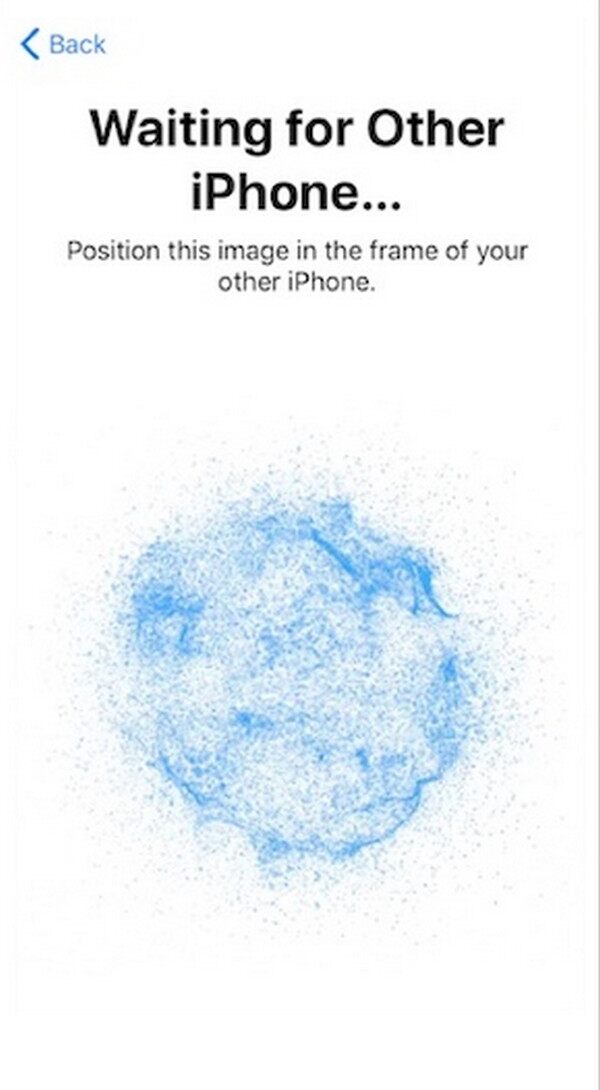
Trinn 3 Fullfør autentisering og sikkerhetsoppsett. Du blir bedt om å fullføre flere trinn:
- Skriv inn passordet til den gamle enheten på den nye iPhonen – dette bekrefter at du har fysisk tilgang til begge enhetene.
- Konfigurer Face ID eller Touch ID (jeg anbefaler å gjøre dette nå heller enn senere – det sparer tid og sikrer at biometrien din er klar for appnedlastinger og Apple Pay)
- Konfigurer Apple Pay og Wallet hvis du bruker disse tjenestene
Med FoneTrans for iOS, vil du ha frihet til å overføre data fra iPhone til datamaskin. Du kan ikke bare overføre iPhone-tekstmeldinger til datamaskinen, men også bilder, videoer og kontakter kan enkelt flyttes til PC.
- Overfør bilder, videoer, kontakter, WhatsApp og mer data med letthet.
- Forhåndsvis data før du overfører.
- iPhone, iPad og iPod touch er tilgjengelige.
Del 3: Overføring av data og valg av riktig metode
På skjermbildet Apper og data har du flere alternativer. Slik velger du basert på din situasjon, basert på hva jeg har sett fungerer best på tvers av mange oppgraderinger.
3.1 Direkte trådløs eller kablet overføring (Apple Quick Start)
Best for: Brukere som ennå ikke har passert Hello-oppsettskjermen på sin nye iPhone.
Fordeler: Raskeste metoden totalt sett, overfører nesten alt, inkludert apper, appdata, meldinger, bilder, startskjermoppsett og innstillinger. Ingen iCloud-lagring nødvendig. Ingen internettavhengighet utover den første aktiveringen.
Ulemper: Må gjøres under første oppsett. Begge enhetene må være fysisk nær hverandre og påslått.
Trinn 1. Velg Overfør fra iPhone på skjermbildet Apper og data.
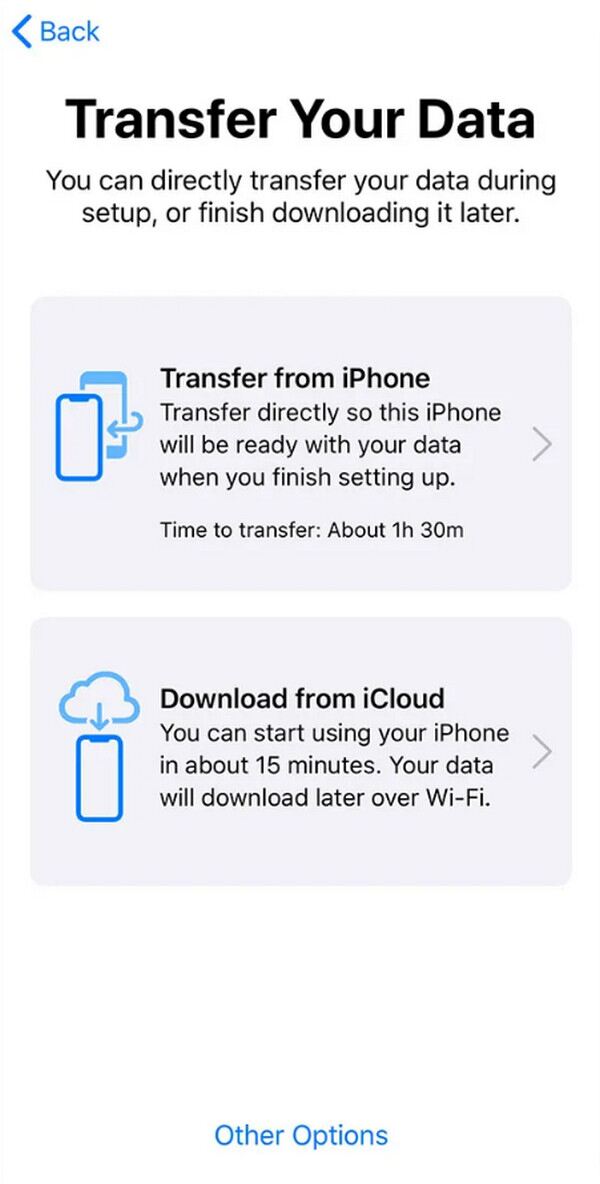
Trinn 2. Hold begge enhetene i nærheten av hverandre og koblet til strøm. Overføringen starter automatisk.
Trinn 3 Vent til overføringen er fullført. Den nye iPhonen din starter på nytt, og du blir bedt om å fullføre de siste konfigurasjonstrinnene.
Kablet alternativ (min anbefalte tilnærming): For betydelig raskere overføringshastigheter, koble begge iPhonene med en Lightning-til-USB-C-kabel med riktig adapter, eller en USB-C-til-USB-C-kabel hvis du overfører mellom nyere modeller.
Med FoneTrans for iOS, vil du ha frihet til å overføre data fra iPhone til datamaskin. Du kan ikke bare overføre iPhone-tekstmeldinger til datamaskinen, men også bilder, videoer og kontakter kan enkelt flyttes til PC.
- Overfør bilder, videoer, kontakter, WhatsApp og mer data med letthet.
- Forhåndsvis data før du overfører.
- iPhone, iPad og iPod touch er tilgjengelige.
3.2 Gjenoppretting fra en iCloud-sikkerhetskopi
Best for: Brukere som oppgraderer eksternt, erstatter en mistet eller ødelagt telefon, eller som foretrekker en helt trådløs overføring som ikke krever at begge enhetene er til stede.
Fordeler: Du trenger ikke å ha den gamle enheten i nærheten. Fungerer hvor som helst med Wi-Fi. Bevarer alle innstillinger og data akkurat som Hurtigstart.
Ulemper: Krever tilstrekkelig iCloud-lagring. Saktere enn direkte overføring, spesielt for store sikkerhetskopier.
Trinn 1 Før du sletter den gamle enheten din, må du sørge for at det finnes en ny iCloud-sikkerhetskopi. Gå til Innstillinger > [Ditt navn] > iCloud > iCloud-sikkerhetskopi > Sikkerhetskopier nå . Vent til fremdriftslinjen er ferdig.
Trinn 2 På den nye iPhonen din går du til skjermbildet Apper og data og velger Gjenopprett fra iCloud-sikkerhetskopi.
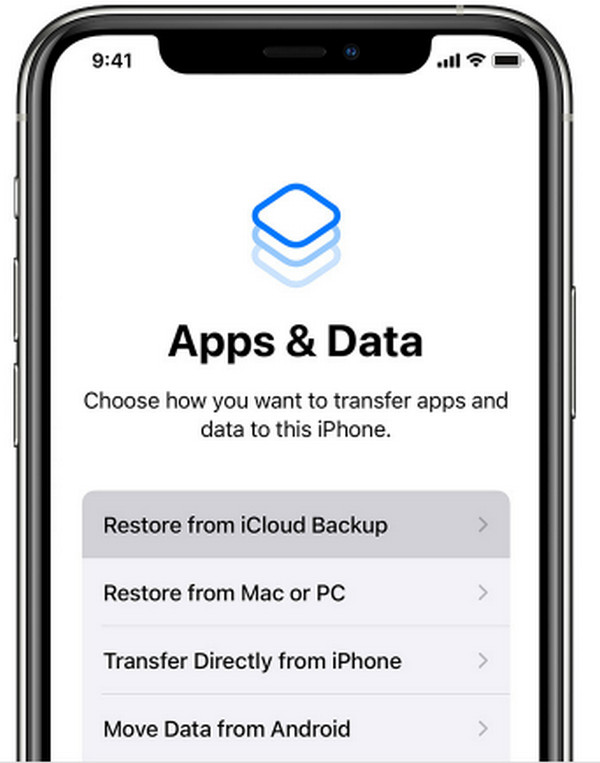
Trinn 3 Logg på med Apple-ID-en din og velg den nyeste sikkerhetskopien fra listen.
3.3 Migrering fra Android (flytting til iOS)
Best for: Brukere som bytter fra en Android-enhet.
Trinn 1 Last ned Flytt til iOS -appen fra Google Play Store på Android-telefonen din .
Trinn 2 På den nye iPhonen din går du til skjermbildet Apper og data og velger Flytt data fra Android.
Trinn 3 En sikker kode vil vises på iPhonen din. Skriv inn denne koden på Android-enheten din.
Trinn 4. Velg hva du vil overføre – kontakter, meldingslogg, bilder og videoer, nettbokmerker, e-postkontoer og kalendere. WhatsApp-chatteloggen krever ytterligere trinn (se merknad nedenfor).
Trinn 5 Vent til overføringen er fullført.
Håndtering av WhatsApp-chattelogg fra Android: WhatsApp på Android sikkerhetskopierer til Google Drive, ikke iCloud. For å flytte chatteloggen din til iPhone, bruk den offisielle WhatsApp- funksjonen « Flytting til iOS» under installasjonsprosessen . Dette overfører chatter direkte fra Android til iPhone under flyttingen til iOS.
3.4 Det beste alternativet: FoneTrans for iOS (anbefales for etteroppsett og selektiv overføring)
Best for: Brukere som allerede har fullført iPhone-oppsettet, bare ønsker å overføre bestemte filer (ikke alt), eller trenger en raskere løsning uten tilbakestilling.
Her er et scenario jeg har sett utspille seg minst et dusin ganger: noen setter opp sin nye iPhone begeistret, trykker gjennom oppsettet uten å lese nøye, og innser en time senere at meldingene, WhatsApp-historikken eller bildene deres ikke ble overført. Det offisielle rådet er alltid «slett enheten din og start på nytt». Det er frustrerende – og ofte unødvendig.
Apples innebygde metoder har en betydelig begrensning: de fungerer bare under den første oppsettet med et enkelt unntak for iCloud-gjenoppretting (som fortsatt krever sletting). Hvis du allerede har fullført oppsettet, har du ikke flaks med Apples verktøy.
Det er her FoneTrans for iOS har blitt min foretrukne anbefaling for kunder, venner og familie. I motsetning til Apples verktøy fungerer det på en iPhone som allerede er ferdig konfigurert – ingen tilbakestilling, ingen sletting, ingen start på nytt.
Med FoneTrans for iOS, vil du ha frihet til å overføre data fra iPhone til datamaskin. Du kan ikke bare overføre iPhone-tekstmeldinger til datamaskinen, men også bilder, videoer og kontakter kan enkelt flyttes til PC.
- Overfør bilder, videoer, kontakter, WhatsApp og mer data med letthet.
- Forhåndsvis data før du overfører.
- iPhone, iPad og iPod touch er tilgjengelige.
Hvorfor jeg anbefaler FoneTrans fremfor andre tredjepartsverktøy:
- Fungerer etter oppsett– ingen tilbakestilling nødvendig
- Selektiv overføring– flytt bare det du trenger (bilder, meldinger, WhatsApp-chatter, kontakter, musikk, dokumenter)
- Støtter iOS-til-iOS og Android-til-iOS
- Veldig raskt via USB– omgår Wi-Fi-begrensninger og iCloud-lagringsbegrensninger
- Fungerer på Windows og Mac
Hva FoneTrans for iOS kan overføre: Kontakter, meldinger (SMS, iMessage, WhatsApp, WeChat, Line, Viber, Messenger, QQ), bilder, videoer, musikk, podkaster, talememoer, ePub- og PDF-dokumenter, notater, kalendere, Safari-bokmerker, samtalehistorikk og appdata.
Trinn 1 Last ned og installer FoneTrans for iOS på datamaskinen din. Det fungerer på både Windows og Mac.
Trinn 2 Start programvaren og koble både den gamle og den nye iPhonen til datamaskinen med USB-kablene.
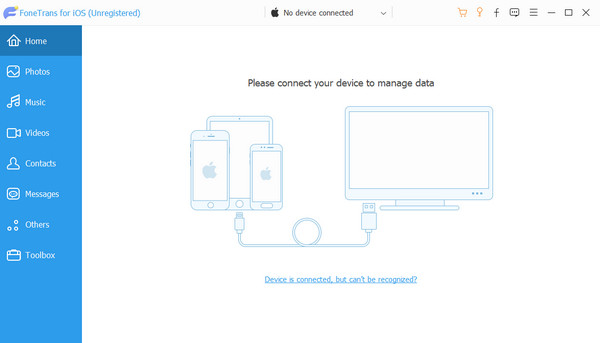
Trinn 3 Når begge enhetene er gjenkjent, velger du overføringsmodus fra telefon til telefon fra hovedgrensesnittet.
Trinn 4 Velg de spesifikke datakategoriene du ønsker å overføre. Hvis du bare vil ha WhatsApp-chattene og bildene dine, velger du bare disse. Hvis du vil ha alt, velger du alle kategorier.
Trinn 5 Klikk på Overfør- knappen og vent til prosessen er fullført. Den nye iPhonen din vil beholde alle eksisterende innstillinger og appdata mens den mottar de valgte filene fra den gamle enheten.
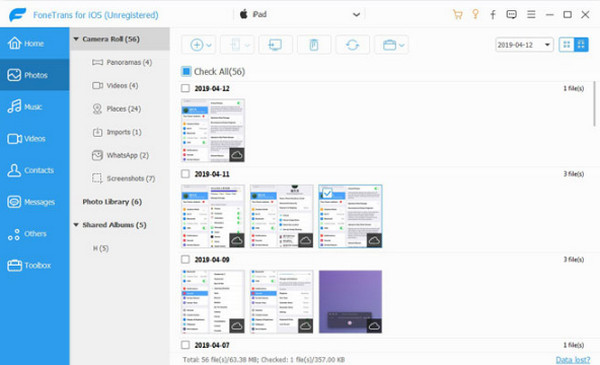
Med FoneTrans for iOS, vil du ha frihet til å overføre data fra iPhone til datamaskin. Du kan ikke bare overføre iPhone-tekstmeldinger til datamaskinen, men også bilder, videoer og kontakter kan enkelt flyttes til PC.
- Overfør bilder, videoer, kontakter, WhatsApp og mer data med letthet.
- Forhåndsvis data før du overfører.
- iPhone, iPad og iPod touch er tilgjengelige.
Del 4: Optimalisering etter oppsett (The Expert Edge)
Når dataene dine er overført, stopper de fleste veiledningene. Men oppsettet er ikke helt fullført før du har konfigurert noen viktige innstillinger. Det er her jeg ser den største forskjellen mellom et grunnleggende oppsett og et fullstendig optimalisert oppsett.
4.1 Viktige justeringer av personvern og sikkerhet
Aktiver beskyttelse mot stjålne enheter:
Trinn 1 Gå til Innstillinger > Face ID og passord > Slå på beskyttelse mot stjålne enheter.
Trinn 2 Skriv inn passordet ditt for å bekrefte.
Hvorfor dette er viktig: Denne funksjonen, introdusert i iOS 17.3, krever Face ID eller Touch ID for kritiske handlinger, selv når du er borte fra kjente steder. Den forhindrer at noen som kjenner passordet ditt endrer Apple ID-passordet ditt eller deaktiverer Finn.
Gjennomgå sporingstillatelser for apper:
Trinn 1 Gå til Innstillinger > Personvern og sikkerhet > Sporing.
Trinn 2. Slå av Tillat apper å be om sporing . Dette hindrer apper i å be om å spore deg på tvers av andre selskapers apper og nettsteder.
Sjekk posisjonstjenester:
Trinn 1 Gå til Innstillinger > Personvern og sikkerhet > Posisjonstjenester.
Trinn 2. Gå gjennom hver app og sett den til Mens den brukes for de fleste apper, og Aldri for de som ikke trenger posisjonen din i det hele tatt.
4.2 Tilpasse opplevelsen din
Låseskjerm og widgeter:
Trinn 1 Trykk og hold inne på låseskjermen (når telefonen er våken, men ikke opplåst).
Trinn 2 Trykk på Tilpass nederst.
Trinn 3 Legg til widgeter for vær, kalender, trening eller noe annet du sjekker ofte.
Optimalisering av batterihelseinnstillinger:
Trinn 1 Gå til Innstillinger > Batteri > Batteritilstand og lading.
Trinn 2 Aktiver 80 %-grensen . Dette stopper lading ved 80 % for å redusere batterialdring, noe som er spesielt nyttig hvis du lar telefonen være koblet til strømnettet over natten.
Trinn 3. Slå på optimalisert batterilading hvis det ikke allerede er aktivert. Dette lærer ladevanene dine og forsinker ladingen over 80 % til du er i ferd med å koble fra.
4.3 Sjekk av programvareoppdatering
Trinn 1 Gå til Innstillinger > Generelt > Programvareoppdatering.
Trinn 2 Hvis en oppdatering er tilgjengelig, trykker du på Last ned og installer.
Trinn 3 Skriv inn passordet ditt og godta vilkårene.
Med FoneTrans for iOS, vil du ha frihet til å overføre data fra iPhone til datamaskin. Du kan ikke bare overføre iPhone-tekstmeldinger til datamaskinen, men også bilder, videoer og kontakter kan enkelt flyttes til PC.
- Overfør bilder, videoer, kontakter, WhatsApp og mer data med letthet.
- Forhåndsvis data før du overfører.
- iPhone, iPad og iPod touch er tilgjengelige.
Del 5: Feilsøking av vanlige hurtigstart- og overføringsfeil
Her er de vanligste problemene jeg har støtt på og fremgangsmåten jeg bruker for å løse dem. Disse kommer fra faktisk erfaring med å hjelpe andre, ikke bare teori.
Problem 1: Hurtigstartanimasjonen vises ikke
Trinn 1: Bekreft at begge enhetene har Bluetooth og Wi-Fi aktivert. Slå dem av og på igjen for å oppdatere tilkoblingen.
Trinn 2: Start begge enhetene på nytt. Trykk og slipp Volum opp, trykk og slipp Volum ned, og hold deretter sideknappen inne til Apple-logoen vises.
Trinn 3: Bekreft at du er på Hello- skjermen på den nye iPhonen . Hvis du allerede har passert den, vil ikke Hurtigstart fungere.
Trinn 4: Sjekk at den gamle enheten din kjører iOS 11 eller nyere. Hurtigstart krever iOS 11 eller nyere.
Problem 2: Overføringen fryser midtveis
Trinn 1: Vent i 2–3 minutter. Noen ganger stopper fremdriftsindikatoren, men overføringen fortsetter i bakgrunnen.
Trinn 2: Hvis den fryser fullstendig, må du ikke koble fra noen av enhetene umiddelbart. Tving omstart av begge enhetene.
Trinn 3: Hvis du bruker den direkte trådløse metoden og frysingen vedvarer, kan du prøve den kablede metoden. Bruk en Lightning-til-USB-C-kabel med riktig adapter for en stabil tilkobling.
Problem 3: Apple ID-verifiseringskoden mislykkes
Trinn 1: Dobbeltsjekk e-postadressen og passordet for Apple-ID-en din for skrivefeil.
Trinn 2: Velg alternativet Send bekreftelseskode til et pålitelig telefonnummer som er knyttet til kontoen din.
Trinn 3: Hvis du konfigurerer en ny enhet og ikke får tilgang til det klarerte nummeret, trykker du på Fikk du ikke kode? og velger Send til klarert enhet hvis du fortsatt har den gamle iPhonen din aktiv og pålogget.
Trinn 4: Som en siste utvei, gå til iforgot.apple.com for å starte kontogjenoppretting.
Problem 4: Hva om jeg allerede har konfigurert den nye iPhonen min, men har glemt å overføre data?
Trinn 1: Ikke få panikk, og ikke slett enheten din umiddelbart. Du har alternativer som ikke krever at du starter på nytt.
Trinn 2: Bruk FoneTrans for iOS . Siden det fungerer på allerede konfigurerte enheter, kobler du bare den gamle og nye iPhonen til datamaskinen og overfører bare manglende data – bilder, meldinger, kontakter, WhatsApp-historikk eller hva annet som ikke kom over.
Trinn 3: Hvis du foretrekker en Apple-metode, må du slette den nye iPhonen din. Gå til Innstillinger > Generelt > Overfør eller tilbakestill iPhone > Slett alt innhold og innstillinger.
Problem 5: WhatsApp-historikken ble ikke overført
Trinn 1: Hvis du bruker Android og har brukt «Flyt til iOS», må du sjekke at du valgte WhatsApp under overføringsprosessen. Mange går glipp av dette trinnet.
Trinn 2: Hvis overføringen var ufullstendig, bruk FoneTrans for iOS som støtter WhatsApp-overføring fra både Android- og iOS-enheter.
Trinn 3: For iOS-til-iOS WhatsApp-overføring er iCloud-sikkerhetskopi den innebygde metoden. Gå til WhatsApp > Innstillinger > Chatter > Chat-sikkerhetskopi > Sikkerhetskopier nå på den gamle enheten din, og logg deretter inn på den samme iCloud-kontoen på den nye enheten din, så vil WhatsApp tilby å gjenopprette fra sikkerhetskopien.
Del 6: Konklusjon og neste steg
Du har gjort det. Dataene dine er overført, innstillingene dine er konfigurert, og den nye iPhonen din er klar til å bli din daglige sjåfør.
Kort oppsummering av hva vi dekket:
- Sjekkliste før oppsett– sikkerhetskopier den gamle enheten din, samle det viktigste, lad begge enhetene
- Quick Start– bruk Apples innebygde overføringsverktøy under første oppsett
- Velge metoden din– direkte overføring, iCloud-gjenoppretting, Android-migrering eller FoneTrans for iOS for scenarier etter oppsett
- Optimalisering etter oppsett– sikkerhet, personvern, batteritilstand og oppdateringer
- Feilsøking– reelle løsninger på vanlige problemer
Det jeg anbefaler at du gjør videre:
- Gjennomgå personverninnstillingene dine– gå gjennom Innstillinger > Personvern og sikkerhet og se gjennom hver kategori
- Aktiver beskyttelse mot stjålne enheter hvis du ikke allerede har gjort det
- Konfigurer Apple Watch-en din hvis du har en
- Konfigurer Familiedeling hvis du deler kjøp eller abonnementer
Med FoneTrans for iOS, vil du ha frihet til å overføre data fra iPhone til datamaskin. Du kan ikke bare overføre iPhone-tekstmeldinger til datamaskinen, men også bilder, videoer og kontakter kan enkelt flyttes til PC.
- Overfør bilder, videoer, kontakter, WhatsApp og mer data med letthet.
- Forhåndsvis data før du overfører.
- iPhone, iPad og iPod touch er tilgjengelige.



