
 iPhone Data Recovery
 iOS System Recovery
 iOS Data Backup & Restore
 iOS Unlocker
 iPhone Passordbehandling
 Stedsveksler
 Android Data Recovery
 Broken Android Data Extraction
 Android Data Backup & Restore
 FoneTrans for iOS
 iPhone Data Eraser
 iPhone Cleaner
 HEIC Converter
 HyperTrans
 WhatsApp Transfer for iOS
 Mac Sweep
 Data Retriever
 Mac Data Retriever
 Video Converter Ultimate
 Skjermopptaker
 Telefonspeil
Skjermopptak på iOS 12 fungerer ikke - hvorfor og hvordan fikser jeg det | 2023
 Postet av Lisa Ou / 24. mars 2021 16:00
I tillegg til forbedringene og forbedringene kommer iPhone med iOS 11 og nyere versjoner med en innebygd skjermopptaksfunksjon. Det er nyttig å ta opp iPhone-skjermen video og lyd ganske enkelt.
Imidlertid har noen problemer oppstått under prosedyren for å bruke iPhone i det daglige. Slik som skjermopptak krasjet plutselig, ender det med en feilmelding som sier at opptaksfilen ikke kan lagres, og mange andre.
Hvis du opplevde lignende situasjoner, vil dette innlegget vise deg 6 velprøvde metoder for å løse disse problemene.

Guide List
1. Hvorfor iOS 12 skjermopptak ikke fungerer
Mange iOS 12-brukere fant ut at iPhone-skjermen ikke reagerer når du tar opp. Det er frustrerende å fortsette å vente når du gjør noe. Før vi dykker inn i hvordan vi kan fikse det, kan du lese årsakene til hvorfor iOS 12 skjermopptak jobber ikke.
- Skjermopptak i iOS 12 er ikke aktivert. Først og fremst bør du aktivere denne funksjonen i iPhone-innstillinger, så kan du ta opp iPhone-skjermvideo, lyd og mikrofon deretter.
- En hovedårsak til at iOS 12-skjermopptak ikke lagres, er at iPhone ikke har nok lagringsplass til å lagre opptaksfilene dine.
- Foreldrekontroll er en funksjon for å begrense funksjoner eller apper som brukes på iPhone. Hvis du har lagt den til i listen over begrensninger, kan du ikke bruke den som vanlig.
- Kan ikke ta opp lyd på iOS 12 fordi du ikke har slått den på ennå.
- Noen ganger synes folk bare at det ikke fungerer av ukjente årsaker.
2. Hvordan fikse iOS 12 skjermopptak fungerer ikke PC
Det er lettere å løse et problem hvis du vet hvorfor det er årsaken til denne situasjonen. Vel, den følgende delen er hva du kan prøve.
Løsning 1. Aktiver iOS-skjermopptaksfunksjonen på nytt
Du vil alltid bli bedt om å “Prøv igjen senere”Når du ikke klarer å ringe. Men tydeligvis at det virkelig er en god måte å fikse noen små feil under innspillingen.
Nedenfor er veiledningen.
Trinn 1Åpen innstillinger > kontroll~~POS=TRUNC.
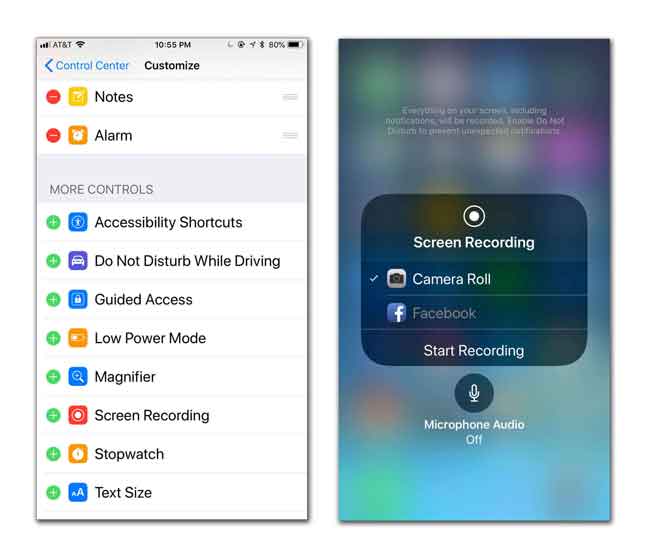
Trinn 2Trykk på - ikonet før Skjermopptak å deaktivere den.
Trinn 3Etter minutter trykker du på + -ikonet i nærheten av Skjermopptak for å slå den på igjen.
Løsning 2. Start iPhone på nytt
Omstart av enheter kan løse de fleste problemer for teknologiprodukter. Du har 2 alternativer start iPhone på nytt som Nedenfor.
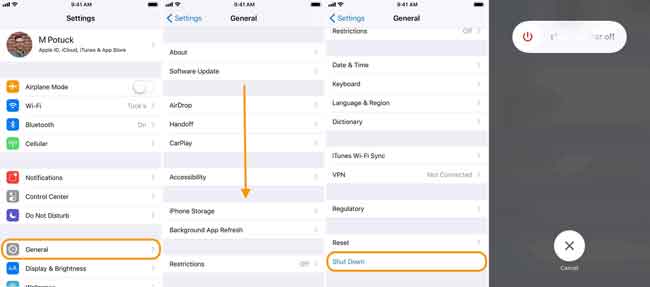
Alternativ 1. Trykk på Power i minst 8 sekunder til du ser glidebryteren vises på iPhone-skjermen, skyve til start iPhone på nytt.
Alternativ 2. Trykk på innstillinger > general > Shut Down for å slå av iPhone. Vent i minutter, og trykk deretter på av / på-knappen for å starte den på nytt.
Løsning 3. Frigjør iPhone-lagring
Ettersom iOS-skjermopptak lagrer innspilte videoer i Photos-appen på iPhone i henhold til enhetens lagring, er det nødvendig å rydde iPhone-lagring for opptak.
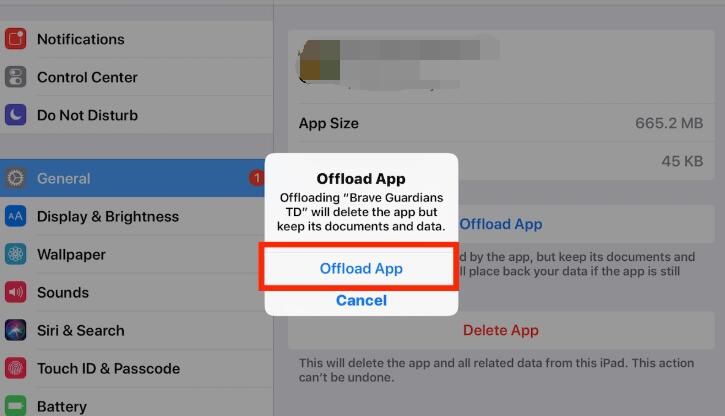
For å plassere dataene dine når du installerer appen på nytt, kan du velge å laste ned appene. Hvis ikke, er det bare å slette appene direkte.
Trinn 1Gå til innstillinger > general > iPhone Lagring.
Trinn 2Velg appen du vil fjerne, og trykk deretter på Avlast App or Slett app.
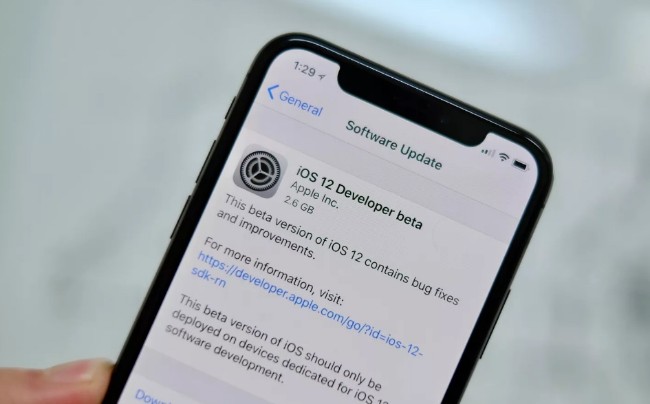
Løsning 4. Oppdater til den nyeste iOS-versjonen
Hvis iOS 12-skjermopptaksfunksjonen ikke lenger fungerer som den skal, vil du bli anbefalt å oppgradere iPhone-systemet til den nyeste versjonen. Nedenfor er demonstrasjonen om hvordan oppdater iOS system.
Trinn 1Gå til innstillinger > general.
Trinn 2Velg programvare~~POS=TRUNC og trykk Last ned og installer på den nye siden.

FoneLab Screen Recorder lar deg ta opp video, lyd, online opplæring osv. På Windows / Mac, og du kan enkelt tilpasse størrelse, redigere videoen eller lyden og mer.
- Ta opp video, lyd, webkamera og ta skjermbilder på Windows / Mac.
- Forhåndsvis data før du lagrer.
- Det er trygt og enkelt å bruke.
Løsning 5. Tilbakestill iPhone
Tilbakestiller iPhone er en annen ultimate metode for å reparere iPhone til det normale. Sammenlign med omstart, tilbakestilling vil slette alle innstillinger eller data på enheten din. Vær så snill Backup data før du gjør det.
Nedenfor ser du hvordan du tilbakestiller iPhone.
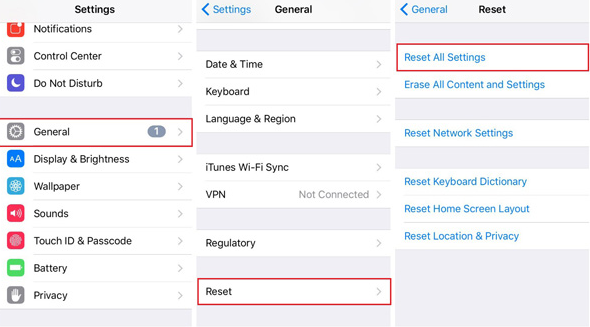
Trinn 1Pek innstillinger > general > Tilbakestill.
Trinn 2Velg et alternativ fra listen. Du bør lære detaljer om disse alternativene før du tar et valg. Du kan først velge Nullstill alle innstillinger, som kan fjerne alle innstillingene, men lagre dataene dine på iPhone. Hvis det ikke fungerer, kan du trykke på Tilbakestill alt innhold og innstillinger, som fjerner all data.
Løsning 6. iOS-apper for skjermopptak
Hvis de ovennevnte måtene ikke klarer å lagre iOS-skjermopptaket ditt som normalt, kan du prøve noen tredjepartsskjermopptaksprogrammer på iPhone. Det er mange alternativer tilgjengelig på markedet, du bør bare velge passende og følge instruksjonene for å ta opp iPhone-skjermen med letthet.
Nedenfor er 3 anbefalinger av de beste videoopptaksappene for iPhone.
Topp 1. AZ-skjermopptaker
Topp 2. Airshou
Topp 3. Vidyo
3. Beste iOS-skjermopptaker
I stedet kan du også ta opp iOS-skjermen på datamaskinen hvis du vil bruke et dataprogram. Apper for iPhone-skjermopptakere er lette design og kan hjelpe deg med å ta opp video uten ytterligere forespørsler. For folk som ønsker å lage profesjonell opplæringsvideo, lage nettkurs, eller andre, FoneLab Screen Recorder vil være et klokt valg.
Hvorfor? Det er ikke som Vidyo og andre opptakere, FoneLab Screen Recorder kan ta opp stemme fra høyttaleren, fange systemlyd, ta opp video med webkamera og mer. I tillegg har den forskjellige redigeringsverktøy for å legge til tekst, linje, tegning osv. Slik at opptaket ditt ser livlig ut.
For å muliggjøre en enklere opptaksprosedyre, kan du velge ta opp fullskjerm eller tilpasset område. Du kan til og med spille inn rundt musen eller ekskludere de uønskede vinduene. Som du kan se, er det virkelig et kraftig verktøy som er verdt å prøve.
FoneLab Screen Recorder lar deg ta opp video, lyd, online opplæring osv. På Windows / Mac, og du kan enkelt tilpasse størrelse, redigere videoen eller lyden og mer.
- Ta opp video, lyd, webkamera og ta skjermbilder på Windows / Mac.
- Forhåndsvis data før du lagrer.
- Det er trygt og enkelt å bruke.
Trinn 1Gå til det offisielle nettstedet, og klikk på Last ned knapp. Følg deretter instruksjonene på skjermen for å installere FoneLab Screen Recorder.
Trinn 2Speil iPhone til datamaskin. Du har forskjellige metoder som du kan søke på dem fra internett.
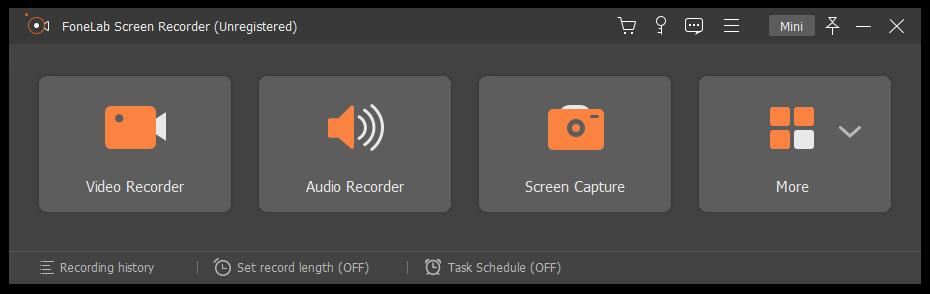
Trinn 3Start FoneLab Screen Recorder på datamaskinen, og velg deretter Videoopptaker på hovedgrensesnittet.
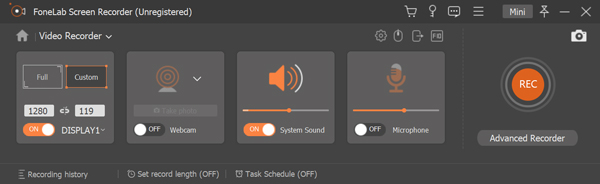
Trinn 4Klikk Full or Custom for å velge opptaksområdet fra dataskjermen. Aktiver deretter systemlyd, mikrofon eller webkamera i henhold til dine behov. Klikk REC for å starte innspillingen.
Trinn 5Spill av det du vil spille inn på iPhone, og klikk deretter stoppe ikonet på dataskjermen når det er gjort. Til slutt lagrer du den i datamaskinmappen.
Alt handler om at skjermopptak på iOS 12/11 ikke fungerer. FoneLab Screen Recorder er et av de beste alternativene hvis du kan speile iPhone til datamaskinen.
Hvis du har flere spørsmål, kan du legge igjen kommentarer nedenfor.
FoneLab Screen Recorder lar deg ta opp video, lyd, online opplæring osv. På Windows / Mac, og du kan enkelt tilpasse størrelse, redigere videoen eller lyden og mer.
- Ta opp video, lyd, webkamera og ta skjermbilder på Windows / Mac.
- Forhåndsvis data før du lagrer.
- Det er trygt og enkelt å bruke.



