
 iPhone Data Recovery
 iOS System Recovery
 iOS Data Backup & Restore
 iOS Unlocker
 iPhone Passordbehandling
 Stedsveksler
 Android Data Recovery
 Broken Android Data Extraction
 Android Data Backup & Restore
 Android Unlocker
 FoneTrans for iOS
 iPhone Data Eraser
 iPhone Cleaner
 HEIC Converter
 HyperTrans
 WhatsApp Transfer for iOS
 Mac Sweep
 Data Retriever
 Mac Data Retriever
 Video Converter Ultimate
 Screen Recorder
 Telefonspeil
- Del 1. Slik låser du opp Samsung-telefonen med SmartThings Find
- Del 2. Slik låser du opp en Samsung-telefon med Google Find Hub
- Del 3. Lås opp Samsung-telefon Glemt passord med FoneLab Android Unlocker
- Del 4. Lås opp Samsung-telefon Glemt passord via gjenopprettingsmodus
- Del 5. Sammenligning av hvordan du låser opp Samsung-telefonmetoder
- Del 6. Vanlige spørsmål om hvordan du låser opp Samsung-telefonen
- Lås opp Apple ID
- Omkjøring av iCloud-aktiveringslås
- Doulci iCloud-opplåsingsverktøy
- Factory Unlock iPhone
- Omgå iPhone passord
- Tilbakestill iPhone-passord
- Lås opp Apple ID
- Lås opp iPhone 8 / 8Plus
- Fjerning av iCloud Lock
- iCloud Unlock Deluxe
- iPhone Lås skjerm
- Lås opp iPad
- Lås opp iPhone SE
- Lås opp Tmobile iPhone
- Fjern Apple ID-passord
Slik låser du opp en Samsung-telefon med fire toppvalg
 Oppdatert av
Samsung-telefonen trenger et passord for låseskjermen for å sikre dataene sine. På denne måten kan du være trygg på dataene på Samsung-telefonen din når du lar den være uten tilsyn. Denne låseskjermtypen kan være et mønster, en PIN-kode, et numerisk, alfanumerisk eller mer. Imidlertid kan Samsung-telefonbrukere noen ganger glemme passordet for låseskjermen ved et uhell av mange grunner. Det inkluderer hyppige passordbytter, flere kontoer eller enhetspassord, langvarig inaktivitet og mer.
Hvordan låser du opp Samsung-telefonmønster, PIN-kode og andre låseskjermtyper? Vi skjønner hva du trenger! Denne artikkelen har de fire viktigste måtene å låse opp Samsung-telefonen din fra forskjellige låseskjermtyper. Bla ned for å se en fullstendig beskrivelse.

Guide List
- Del 1. Slik låser du opp Samsung-telefonen med SmartThings Find
- Del 2. Slik låser du opp en Samsung-telefon med Google Find Hub
- Del 3. Lås opp Samsung-telefon Glemt passord med FoneLab Android Unlocker
- Del 4. Lås opp Samsung-telefon Glemt passord via gjenopprettingsmodus
- Del 5. Sammenligning av hvordan du låser opp Samsung-telefonmetoder
- Del 6. Vanlige spørsmål om hvordan du låser opp Samsung-telefonen
Del 1. Slik låser du opp Samsung-telefonen med SmartThings Find
Hvordan låser jeg opp Samsung-telefonen din uten å miste data? Dette kan være det primære spørsmålet, siden alle dataene på Samsung-telefonen din er viktige. SmartThings Find er etterfølgeren til Find My Mobile . Faktisk endrer de bare navnet på tjenesten. Denne tjenesten kan låse opp Samsung-telefonen din på bare noen få trinn ved hjelp av nettstedet deres.
Det krever imidlertid alle Samsung-kontoopplysningene, inkludert autentiseringsinformasjonen. Denne tjenesten kan låse opp Samsung-telefonen din uten å miste data. Hvordan låser jeg opp mønsterlåsen til Samsung-telefonen uten å tilbakestille til fabrikkinnstillinger, inkludert andre passordtyper? Trinnene nedenfor vil være din veiledning i bruk av SmartThings Find.
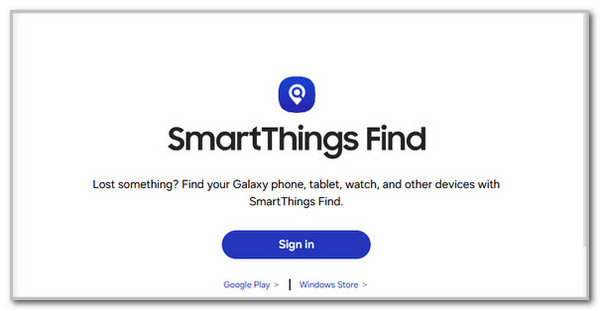
Trinn 1 Gå til hovednettstedet til SmartThings Find . Etter det vil påloggingsgrensesnittet vises på skjermen. Velg Logg på midt i hovedgrensesnittet. På denne måten vil du se den nødvendige informasjonen for påloggingsprosessen.
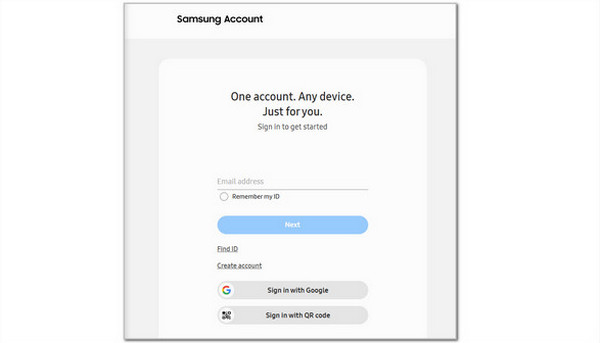
Trinn 2. Det neste skjermbildet viser deg prosedyren og informasjonen du må gjøre. Du kan fylle ut e-postadresse- delen og velge Neste -knappen under den for å fortsette. Etter det kan du også logge på Google-kontoen din ved å skanne QR-koden som vises på skjermen, eller ved å klikke på alternativene.
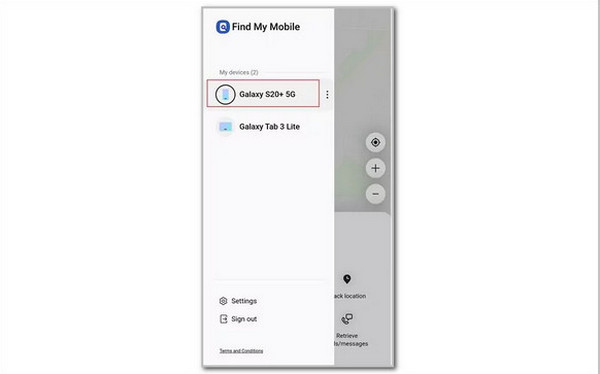
Trinn 3 Samsung-enhetene som er tilknyttet Samsung-kontoen, vises på skjermen. Gå til delen Mine enheter [Antall enheter] øverst til venstre i hovedgrensesnittet. Deretter ser du funksjonene knyttet til prosessen. Klikk på Lås opp- knappen i listen. Følg deretter instruksjonene på skjermen for å fullføre opplåsingsprosedyren for Samsung-telefonen din.
Del 2. Slik låser du opp en Samsung-telefon med Google Find Hub
Google Find Hub eller Find My Device er en annen sporingstjeneste for Android-telefoner som kan hjelpe deg med å låse opp Samsung-telefonen din. Denne tjenesten låser imidlertid ikke opp Samsung-telefonen din. Den må slette alt innhold og alle innstillinger på Samsung-telefonen din for å låse den opp med det ukjente låseskjermpassordet.
Forskjellen mellom Find Hub og SmartThings Find er at Find Hub er tilgjengelig for de fleste Android-telefonmodeller, mens SmartThings Find bare er tilgjengelig for Samsung-telefoner. Denne tjenesten er best når Samsung-telefonen eller annen Android-telefon er borte eller stjålet. Følg instruksjonene nedenfor for å bruke gratistjenesten til å låse opp Samsung-telefonen din.
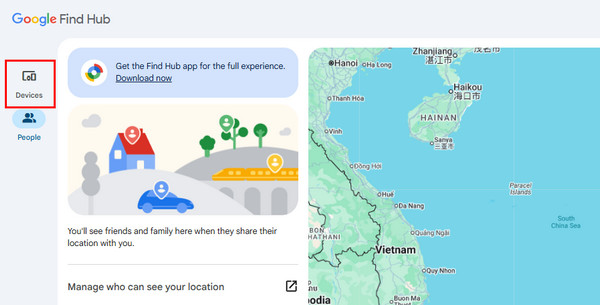
Trinn 1 Søk etter hovednettstedet til Find Hub eller Find My Mobile . Logg deretter på den tilknyttede kontoen som er logget på Samsung-telefonen din. Velg deretter Enheter -knappen øverst til venstre på det digitale kartet på skjermen.
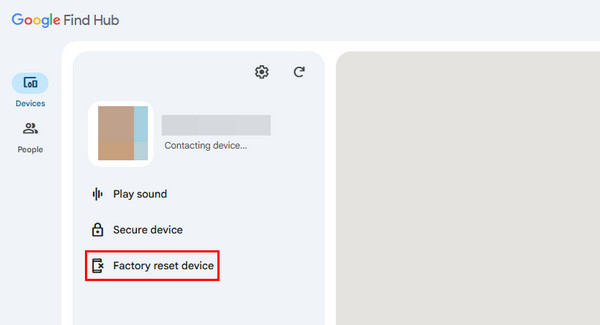
Trinn 2. Skjermen viser en liste over enheter. Velg navnet på Samsung-telefonen fra listen for å se funksjonene som kan brukes med den. Klikk deretter på knappen Tilbakestill enhet til fabrikkinnstillinger fra alternativlisten. Klikk på Slett- knappen for å bekrefte prosedyren. Gå inn i autentiseringsprosedyren som trengs for å starte sletting av Samsung-telefonen.
Del 3. Lås opp Samsung-telefon Glemt passord med FoneLab Android Unlocker
Hva om du også ved et uhell glemte Samsung- eller Google-kontoen din for å få tilgang til de tidligere tjenestene? FoneLab Android Unlocker kan hjelpe! Dette tredjepartsverktøyet kan fjerne Samsung-telefonpassordet, inkludert PIN, mønster, fingeravtrykk, ansiktsgjenkjenning og mer, i noen få trinn. Det støtter også de fleste tidligere og nyeste versjoner av Android OS.

FoneLab Hjelper deg å fjerne Android-skjermlås enkelt.
- Lås opp PlN, mønster, passord på Android.
- Android-fingeravtrykk og ansiktsgjenkjenning er tilgjengelig.
- Omgå Google FRP-lås på sekunder.
Foruten Samsung støtter den også andre kjente merker. Infinix, Oppo, Asus, Alcatel, Google, OnePlus, Huawei og flere er inkludert. Den kan brukes i forskjellige scenarier, for eksempel en deaktivert Android-telefon, en brukt telefon, et glemt passord, en knust skjerm osv. Hvordan låse opp en Samsung-telefon med glemt passord via dette verktøyet? Bruk trinnene nedenfor.
Trinn 1 Gå til hovednettstedet til FoneLab Android Unlocker . Dette er det ledende nettstedet hvor du laster ned verktøyet ved å klikke på knappen Gratis nedlasting . Deretter finner du filen og installerer den på datamaskinen din. Installer den deretter for å starte den automatisk på datamaskinen din.

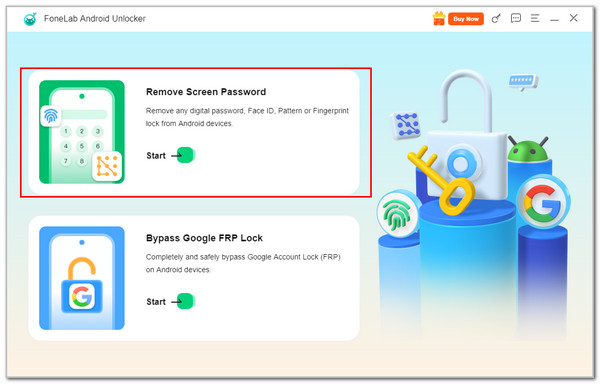
Trinn 2. Du vil se verktøyets primære opplåsingsfunksjon. Klikk på Start -knappen under beskrivelsen av verktøyet Fjern skjermpassord . På denne måten vil du se de relaterte opplåsingsoperasjonene for Samsung-telefonen din.
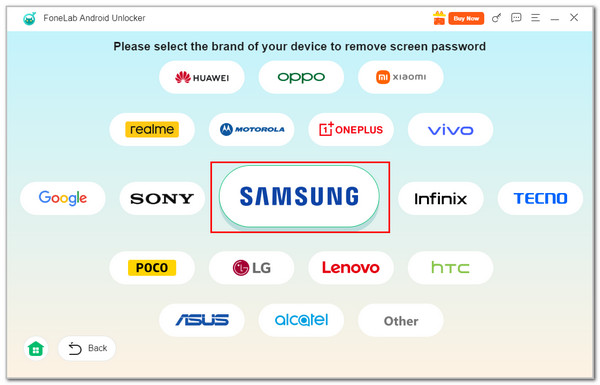
Trinn 3. Den neste skjermen viser deg de støttede Android-telefonmerkene som verktøyet bruker. Du vil se dem i hovedgrensesnittet. Du vil se Samsung- knappen midt på skjermen, som er den største. Klikk på den for å fortsette med opplåsingsprosessen.
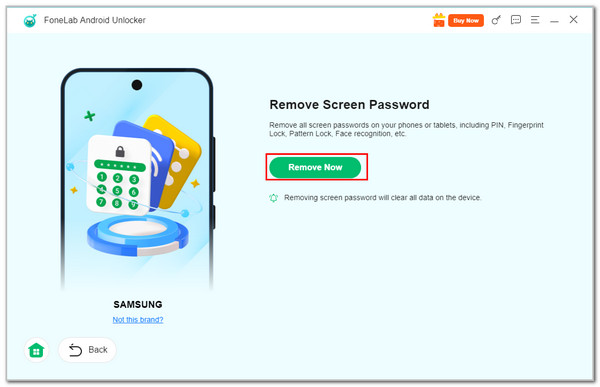
Trinn 4 Skjermen vil minne deg på prosessen du skal gjøre med Samsung-telefonen din. Koble Samsung-telefonen til datamaskinen med en USB- kabel. Deretter velger du Fjern nå- knappen fra hovedgrensesnittet. Deretter starter opplåsingsprosedyren for Samsung-telefonen din umiddelbart.
Del 4. Lås opp Samsung-telefon Glemt passord via gjenopprettingsmodus
En gjenopprettingsmodus kan også brukes til å låse opp Samsung-telefonen din. Denne prosedyren er mye mer krevende sammenlignet med de tidligere metodene. Den sletter også innhold og innstillinger på Samsung-telefonen din under prosessen. Den er imidlertid ikke ment for nybegynnere. Det krever profesjonelle ferdigheter, spesielt når du bruker de fysiske knappene på Samsung-telefonen. Denne prosedyren krever ikke at du har en internettforbindelse, slik som det tidligere tredjepartsverktøyet. Vil du bruke dette verktøyet til å låse opp Samsung-telefonen din? Se trinnene nedenfor for å få en vellykket opplåsingsprosedyre med gjenopprettingsmodusmetoden.
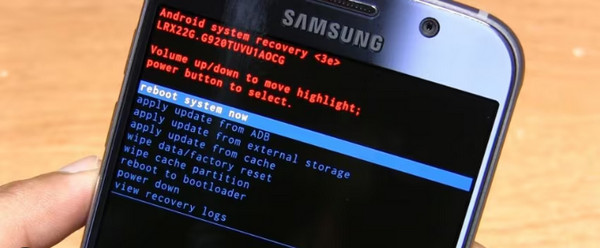
Trinn 1 Slå av Samsung-telefonen din. Hold deretter av/på-knappen og volum ned-knappene inne i 15 sekunder. Velg deretter gjenopprettingsmodus og trykk på av/på-knappen for å gjøre det. Skjermbildet Ingen kommando vises. Trykk og hold på av/på-knappen. Trykk deretter raskt på volum opp og slipp.
Trinn 2. Det nye skjermbildet vil vises på skjermen. Velg Slett data/Tilbakestill til fabrikkinnstillinger ved å trykke på av /på- knappen. Velg deretter Tilbakestill til fabrikkinnstillinger og trykk på av/på-knappen . Senere vil du se skjermbildet Datasletting fullført . Velg Start systemet på nytt nå , og bruk av/på-knappen for å starte Samsung-telefonen på nytt.
Del 5. Sammenligning av hvordan du låser opp Samsung-telefonmetoder
Noen av dere vil kanskje bare ta en rask titt på prosedyrene som kan låse opp Samsung-telefonen din når passordet er ukjent. Denne tabellen vil diskutere prosessene på den enkleste måten. Ta en titt på den nedenfor for enkelhets skyld.
| Metode | Forutsetninger | Risiko for tap av data | Suksess rate | Beste scenario å bruke |
| Samsung Finn min mobil | Samsung-konto, aktiverte eksterne tjenester og en sterk internettforbindelse. | Ingen. Den sletter ikke en eneste data på Samsung-telefonen din. | Høy. Dette kan imidlertid bare oppnås med riktig prosedyre. | Samsung-brukere som logget på Samsung-kontoen sin på telefonene sine. |
| Google Finn min enhet | Bruk en Google-konto, slå på Finn enheten min fra Samsung-telefonen, og telefonen må være koblet til internett. | Høy. Samsung-telefonen din må tilbakestilles til fabrikkinnstillinger trådløst for å låse opp det glemte passordet til låseskjermen. | Middels. Det kan bare være en tilbakestilling til fabrikkinnstillinger hvis du vet hvilken Google-konto som er logget på Samsung-telefonen din. | Du må tilbakestille Samsung-telefonen din til fabrikkinnstillinger hvis den blir mistet eller stjålet. |
| FoneLab Android Unlocker | Du trenger kun en PC, en kompatibel USB-kabel og Samsung-telefonen din. | Høy. Dette tredjepartsverktøyet vil sannsynligvis slette dataene og innholdet på Samsung-telefonen din for å fjerne det glemte låseskjermpassordet. | Høy. Dette programmet har en høy suksessrate for å låse opp Samsung-telefonen din når prosedyren følges nøye og riktig. | Når Samsung-telefonen er brukt, har en knust skjerm, et glemt passord, er en deaktivert Samsung-telefon eller mer. |
| Recovery Mode | Det er ikke nødvendig med noen konto; de fysiske knappene fungerer som de skal. | Høy. Denne prosedyren vil også slette alt innhold og alle innstillinger på Samsung-telefonen din. | Middels. Den sletter innhold og innstillinger på Samsung-telefonen selv uten en Google- eller Samsung-konto. | Det er siste utvei når ingen av de tidligere metodene har fungert. Det er på grunn av de faglige ferdighetene det krever. |
Del 6. Vanlige spørsmål om hvordan du låser opp Samsung-telefonen
Hvordan låse opp en Samsung-telefon fra operatøren?
Den beste måten å låse opp Samsung-telefonen din fra operatøren er å kontakte dem. Dette er den primære og sikreste måten å gjøre det på. Årsaken er at det å omgå Samsung-operatørlåsen kan føre til fremtidige problemer. Denne situasjonen kan også ugyldiggjøre garantien på Samsung-telefonen din fra operatøren.
Hvordan låse opp en Samsung-telefon med en kode?
Det er riktignok sant at Samsung-telefonen kan låses opp med en kode, som er masterkoden. Disse kodene garanterer imidlertid ikke en 100 % vellykket opplåsingsprosedyre. Faktisk gir de den laveste sjansen for å låse opp Samsung-telefonen din når passordet er glemt. Du kan ringe *2767*3855# *2767*2878# fra låseskjermdelen.
Denne artikkelen veileder deg i hvordan du låser opp Samsung-telefonen din hvis du har glemt passordet. Den har bestemt og publisert de fire viktigste måtene å hjelpe deg med å låse opp en Samsung-telefon når passordet er ukjent. FoneLab Android Unlocker er her som et tredjepartsverktøy relatert til opplåsingsprosessen for Samsung-telefoner. Last det ned nå for å oppleve alle de nyttige funksjonene!



