
 iPhone Data Recovery
 iOS System Recovery
 iOS Data Backup & Restore
 iOS Unlocker
 iPhone Passordbehandling
 Stedsveksler
 Android Data Recovery
 Broken Android Data Extraction
 Android Data Backup & Restore
 Android Unlocker
 FoneTrans for iOS
 iPhone Data Eraser
 iPhone Cleaner
 HEIC Converter
 HyperTrans
 WhatsApp Transfer for iOS
 Mac Sweep
 Data Retriever
 Mac Data Retriever
 Video Converter Ultimate
 Screen Recorder
 Telefonspeil
- Del 1. Slik overfører du data fra Samsung til iPhone via Samsung Smart Switch
- Del 2. Slik overfører du Samsung til iPhone via Flytt til iOS
- Del 3. Hvordan overføre fra Samsung til iPhone ved hjelp av iCloud
- Del 4. Overfør data fra Samsung til iPhone ved hjelp av Google Drive
- Del 5. Overfør data fra Samsung til iPhone med FoneLab HyperTrans
- Del 6. Overfør data fra Samsung til iPhone med USB-kabel
- Del 7. Vanlige spørsmål om hvordan du overfører data fra Samsung til iPhone
 Overfør telefondata nå
Overfør data fra iPhone, Android, iOS, datamaskin til hvor som helst uten noen tap.
- Overfør data fra ett Micro SD-kort til en annen Android
- Hvordan overføre bilder fra en telefon til en annen
- Slik overfører du bilder fra gammel LG-telefon til datamaskin
- Slik overfører du bilder fra en gammel Samsung til en annen Samsung
- Overfør kontakter fra Samsung til iPhone
- Overfør data fra LG til Samsung
- Overfør data fra gammel nettbrett til ny
- Overfør filer fra Android til Android
- Overfør iCloud Photos til Android
- Overfør iPhone-notater til Android
- Overfør iTunes Music til Android
Slik overfører du Samsung-data til iPhone-data på 6 pålitelige måter
 Oppdatert av
Samsung-telefonen og iPhone har forskjellige operativsystemer. Noen lurer på om det er mulig å overføre data fra Samsung-telefonen din til en iPhone. Den gode nyheten er at det er mulig! Denne artikkelen vil vise deg de 6 enkle metodene for overføringsprosessen. Hva venter du på? Bla ned for å oppdage og bruke dem!

Guide List
- Del 1. Slik overfører du data fra Samsung til iPhone via Samsung Smart Switch
- Del 2. Slik overfører du Samsung til iPhone via Flytt til iOS
- Del 3. Hvordan overføre fra Samsung til iPhone ved hjelp av iCloud
- Del 4. Overfør data fra Samsung til iPhone ved hjelp av Google Drive
- Del 5. Overfør data fra Samsung til iPhone med FoneLab HyperTrans
- Del 6. Overfør data fra Samsung til iPhone med USB-kabel
- Del 7. Vanlige spørsmål om hvordan du overfører data fra Samsung til iPhone
Del 1. Slik overfører du data fra Samsung til iPhone via Samsung Smart Switch
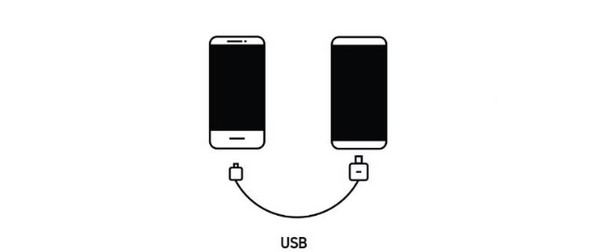
Samsung Smart Switch er en gratis tjeneste som ofte brukes til å overføre data fra en Samsung-telefon til en annen eller andre enheter. Spørsmålet er: Er det mulig å bruke den til å overføre Samsung-data til en iPhone? Ja, det er det! Gratistjenesten støtter kompleks kompatibilitet med forskjellige enheter for en problemfri overføringsprosedyre. Overføring av Samsung-telefondata til en iPhone krever imidlertid en USB-tilkobling. Hvordan bruker jeg Samsung Smart Switch til å overføre Samsung til iPhone? Vi anbefaler at du følger trinnene nedenfor.
Trinn 1 Koble Samsung-telefonen og iPhonen til en USB-kabel og adapter. Åpne deretter Samsung Smart Switch på mobiltelefonen. På Samsung-telefonen velger du Send fra denne telefonen og trykker på Kabel . På iPhonen trykker du på Motta på denne telefonen og velger Kabel.
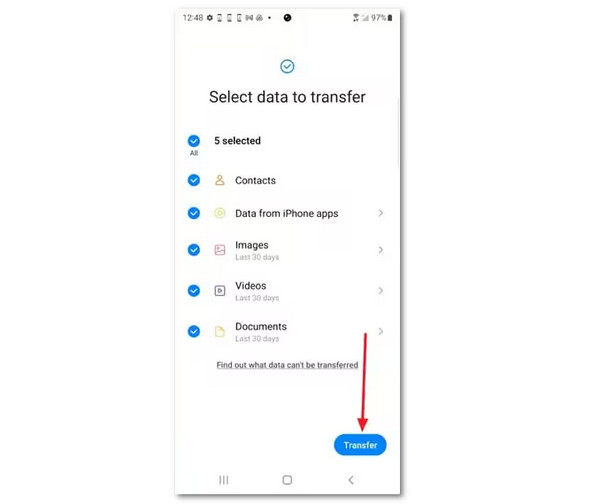
Trinn 2. Velg mellom Alt eller Tilpasset . Velg alle dataene du ønsker å overføre. Trykk deretter på Neste eller Overfør på skjermen. Følg trinnene på skjermen for å begynne å overføre Samsung-telefondataene til iPhonen din.
Del 2. Slik overfører du Samsung til iPhone via Flytt til iOS
Flytt til iOS er en funksjon på Apple-enheter, spesielt iPhone, som tilbyr trådløs overføring fra andre enheter. Den kan også overføres via en USB-kabel, men den nevnte er den mest brukte. Denne appen krever imidlertid profesjonelle ferdigheter for den krevende prosedyren den tilbyr. Sørg også for at du har en sterk internettforbindelse, spesielt hvis du skal overføre flere filer. I tillegg kan du bare overføre data fra Samsung-telefonen din til en iPhone under den første oppsettet. Vennligst følg trinnene nedenfor for å overføre data fra Samsung til iPhone ved hjelp av Flytt til iOS.
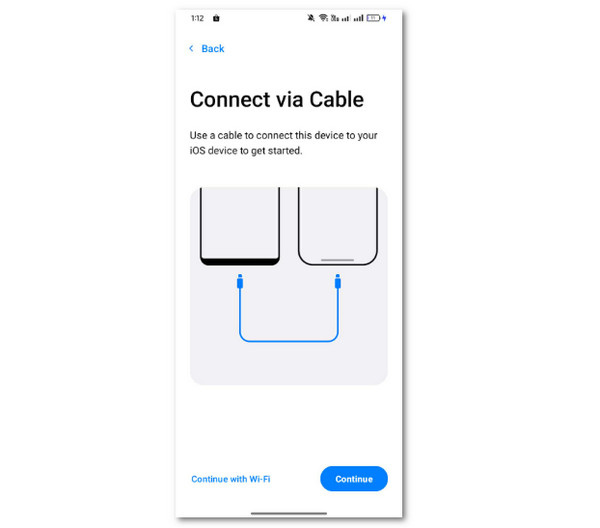
Trinn 1. Last ned Move to iOS på Samsung-telefonen din . Deretter konfigurerer du appen, avhengig av kravene og tillatelsene den ber om. Trykk på Fortsett- eller Fortsett med Wi-Fi -knappen nederst til venstre etterpå.
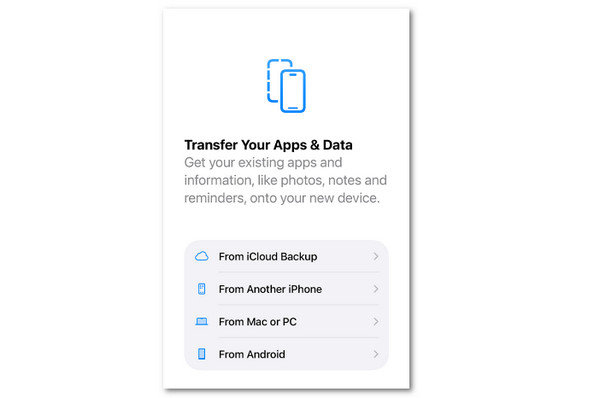
Trinn 2 Konfigurer iPhone og velg Fra Android fra skjermbildet Overfør apper og data . Skriv inn den nødvendige koden som vises på iPhone-skjermen ved hjelp av appen Flytt til iOS på Android-telefonen din. Overføringsprosessen starter umiddelbart.
Del 3. Hvordan overføre fra Samsung til iPhone ved hjelp av iCloud
iCloud er kjent som en skybasert lagringsløsning for iPhone. Visste du at du også kan overføre Samsung-data til iPhonen din ved hjelp av den? Trinnene nedenfor vil hjelpe deg med det.
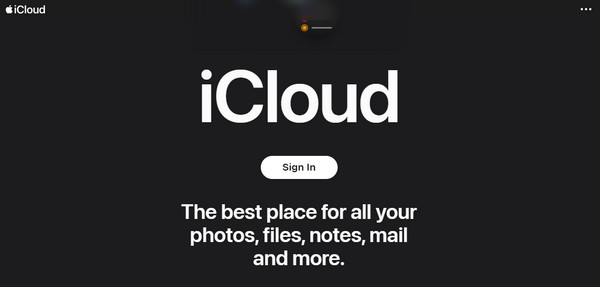
Gå til iCloud- nettstedet. Velg deretter Logg på og koder Apple-ID-en din. Velg iCloud Drive og importer alle dataene du ønsker å overføre. På iPhonen din trykker du på Innstillinger og velger kontonavnet ditt. Velg iCloud og velg iCloud Drive . Aktiver den for å synkronisere filene.
Del 4. Overfør data fra Samsung til iPhone ved hjelp av Google Drive
Hvis iPhone har iCloud, har Samsung-telefoner Google. Denne skybaserte kontoen har gratis tjenester, som Google Drive. Denne tjenesten lar deg lagre dataene dine fra forskjellige enheter, på grunn av de komplekse operativsystemene som støttes. Den er tilgjengelig for nettlesere fordi den har et nettsted. Den kan også nås via appversjonen. Bruk Google Drive til å overføre Samsung-telefondata til iPhonen din med instruksjonene nedenfor.
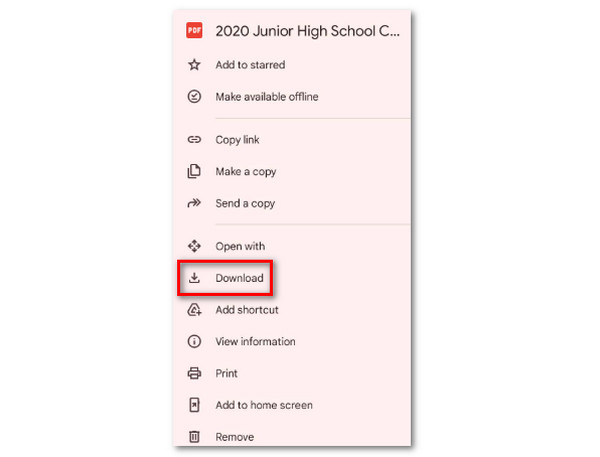
Åpne Google Drive på Samsung-telefonen din. Trykk på Pluss og velg filene du vil overføre for å importere dem. Åpne deretter Google Drive på iPhonen din og logg inn med samme konto. Finn filene og trykk på Tre prikker . Trykk på Last ned etterpå.
Del 5. Overfør data fra Samsung til iPhone med FoneLab HyperTrans
Overføring av Samsung-data til iPhone kan også gjøres med et tredjepartsverktøy, som FoneLab HyperTrans . Dette verktøyet støtter også overføring til iPad og PC. Det støtter flere datatyper, inkludert musikk, bilder, videoer, kontakter og mer. Dette verktøyet krever ikke profesjonelle ferdigheter. Vil du vite hvordan verktøyet fungerer? Trinnene nedenfor vil lede prosessen.
Overfør data fra iPhone, Android, iOS, datamaskin til hvor som helst uten noen tap.
- Flytt filer mellom iPhone, iPad, iPod touch og Android.
- Importer filer fra iOS til iOS eller fra Android til Android.
- Flytt filer fra iPhone / iPad / iPod / Android til Computer.
- Lagre filer fra datamaskin til iPhone / iPad / iPod / Android.
Trinn 1 Klikk på Gratis nedlasting for å laste ned verktøyet. Konfigurer, installer og åpne det etterpå.

Trinn 2 Koble Samsung-telefonen og iPhonen til datamaskinen. Velg Samsung og velg filene som skal overføres.
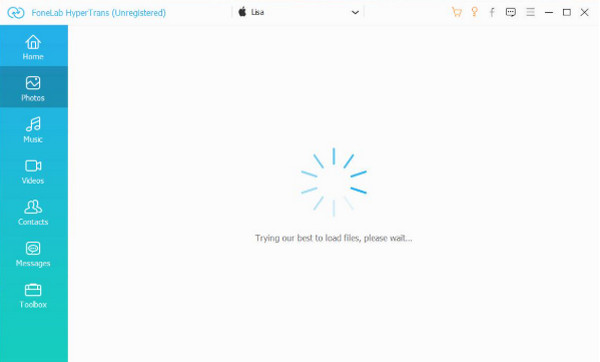
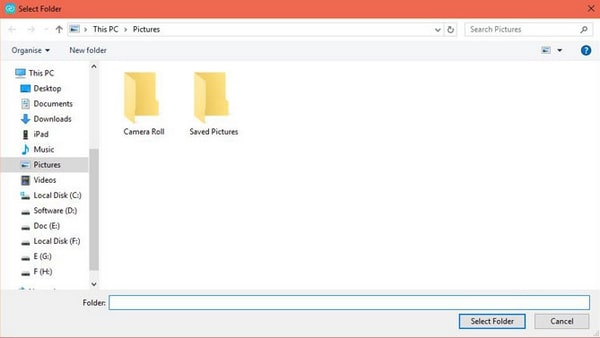
Trinn 3. Klikk på Telefon øverst og velg iPhone . Velg en mappe og merk av for Velg mappe for å starte prosessen.
Del 6. Overfør data fra Samsung til iPhone med USB-kabel
En USB-kabel eller adapter kan også brukes til å overføre Samsung-telefondata til iPhone. Du trenger en datamaskin for denne prosessen. Denne metoden er imidlertid den tregeste av alle på listen i denne artikkelen. Overføringsprosessen avhenger av filstørrelsen og kvaliteten på datatypene. Det er også begrensede filtyper du kan overføre. Du kan bare flytte videoer, bilder, dokumenter og lyd. Trinnene nedenfor er den beste veiledningen for å overføre Samsung-telefondata til iPhone via USB-kabel.
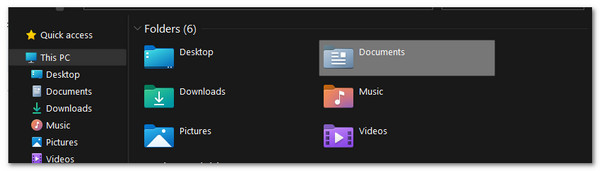
Koble Samsung-telefonen og iPhonen til datamaskinen med en USB- kabel. Velg deretter Samsung-telefonen til venstre og kopier filene du vil overføre. Gå deretter til iPhone-plasseringen der du vil overføre dem. Lim til slutt inn filene i mappen for å starte overføringsprosessen.
Del 7. Vanlige spørsmål om hvordan du overfører data fra Samsung til iPhone
Hvordan overføre eSIM fra iPhone til Samsung?
Slett først eSIM-kortet på iPhonen din. Gå til Innstillinger og trykk på Mobil . Velg eSIM for å fjerne, og trykk på Fjern mobilabonnement . Få en ny QR-kode for et eSIM fra operatøren din. På Samsung går du til Innstillinger . Trykk på Tilkoblinger og SIM-behandling . Velg Legg til eSIM og velg Skann fra QR-kode . Følg instruksjonene på skjermen for å fullføre prosessen.
Hvordan overføre Samsung Notes til iPhone?
Gå til Notater -appen på Samsung-telefonen din. Velg deretter notatene du vil overføre. Trykk deretter på Del- alternativet og velg e-postalternativene. Skriv inn e-postadressen din og send den til kontoen du vil overføre dem til. Få tilgang til e-posten fra iPhonen din etterpå.
Alt i alt veileder denne artikkelen deg i hvordan du overfører fra Samsung til iPhone. Dette innlegget inneholder seks metoder som kan hjelpe deg med overføringsprosessen. FoneLab HyperTrans er den beste måten hvis du leter etter et tredjepartsverktøy som kan overføre data fra en Samsung til en iPhone med bare noen få klikk. Last ned verktøyet nå for en bedre opplevelse!



