
 iPhone Data Recovery
 iOS System Recovery
 iOS Data Backup & Restore
 iOS Unlocker
 iPhone Passordbehandling
 Stedsveksler
 Android Data Recovery
 Broken Android Data Extraction
 Android Data Backup & Restore
 Android Unlocker
 FoneTrans for iOS
 iPhone Data Eraser
 iPhone Cleaner
 HEIC Converter
 HyperTrans
 WhatsApp Transfer for iOS
 Mac Sweep
 Data Retriever
 Mac Data Retriever
 Video Converter Ultimate
 Screen Recorder
 Telefonspeil
- Del 1. Overfør data fra iPhone til Android via Android Switch
- Del 2. Overfør data fra iPhone til Android ved hjelp av Google Drive
- Del 3. Overfør data fra iPhone til Android ved hjelp av iCloud Drive
- Del 4. Overfør data fra iPhone til Android via Samsung Smart Switch
- Del 5. Overfør data fra iPhone til Android med FoneLab HyperTrans
- Del 6. Overfør data fra iPhone til Android via USB-kabel
- Del 7. Vanlige spørsmål om hvordan du overfører data fra iPhone til Android
 Overfør telefondata nå
Overfør data fra iPhone, Android, iOS, datamaskin til hvor som helst uten noen tap.
- Overfør data fra ett Micro SD-kort til en annen Android
- Hvordan overføre bilder fra en telefon til en annen
- Slik overfører du bilder fra gammel LG-telefon til datamaskin
- Slik overfører du bilder fra en gammel Samsung til en annen Samsung
- Overfør kontakter fra Samsung til iPhone
- Overfør data fra LG til Samsung
- Overfør data fra gammel nettbrett til ny
- Overfør filer fra Android til Android
- Overfør iCloud Photos til Android
- Overfør iPhone-notater til Android
- Overfør iTunes Music til Android
Enestående guide til hvordan du overfører iPhone til Android
 Oppdatert av
Hvis du lurer på om du kan overføre data fra iPhone til Android, er svaret ja. Du tror kanskje det er umulig ved første øyekast på grunn av Apple-økosystemets eksklusivitet, men hvis du graver dypere, finnes det faktisk en rekke overføringsmetoder tilgjengelig. Derfor trenger du ikke lenger å bekymre deg når det er behov for å flytte filer eller bytte fra en iPhone til Android.
Vi vil utforske hver av strategiene for å overføre bilder, dokumenter, meldinger, videoer, kontakter, musikkfiler og andre datatyper fra iPhone til Android i de følgende avsnittene, så ikke bli kvitt det og fortsett å bla nedenfor. Enten du foretrekker å stole på enhetenes spesialiserte overføringsapper, et profesjonelt program eller andre alternativer, er denne artikkelen for deg.

Guide List
- Del 1. Overfør data fra iPhone til Android via Android Switch
- Del 2. Overfør data fra iPhone til Android ved hjelp av Google Drive
- Del 3. Overfør data fra iPhone til Android ved hjelp av iCloud Drive
- Del 4. Overfør data fra iPhone til Android via Samsung Smart Switch
- Del 5. Overfør data fra iPhone til Android med FoneLab HyperTrans
- Del 6. Overfør data fra iPhone til Android via USB-kabel
- Del 7. Vanlige spørsmål om hvordan du overfører data fra iPhone til Android
Del 1. Overfør data fra iPhone til Android via Android Switch
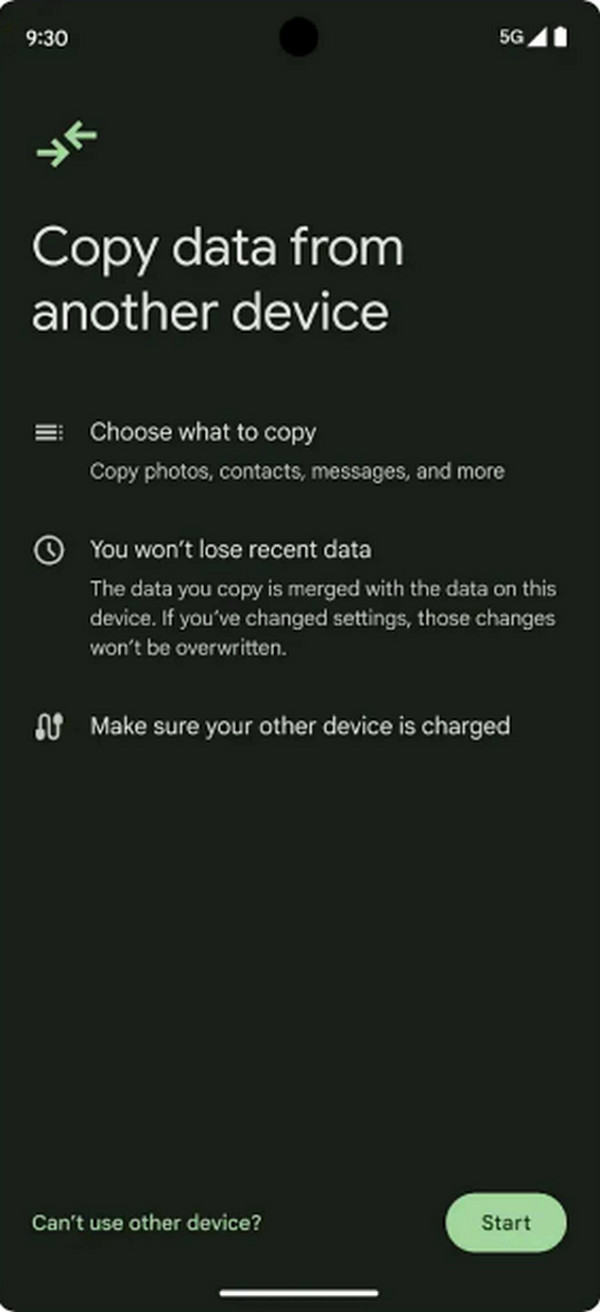
Android Switch-appen er det første valget hvis hovedformålet ditt er å bytte fra å være iPhone-bruker til Android-bruker. Den er blant de mange appene som Google har utviklet, og sikrer pålitelig og sikker ytelse. Den kan hjelpe deg med å flytte diverse data, inkludert videoer, bilder, kontakter, kalenderhendelser og mer fra iPhonen din til en helt ny Android, selv uten kabel. Denne metoden vil imidlertid overføre hele datatypen, så den vil ikke være praktisk hvis du bare trenger å flytte én eller noen få filer.
Følg den sikre prosedyren nedenfor for å utføre overføring fra iPhone til Android via Android Switch:
Trinn 1. Slå på den nye Android-enheten din og trykk Start for å begynne å konfigurere den. Når du blir bedt om det, kobler du den til et pålitelig internettnettverk. Installer og åpner deretter Android Switch på iPhone.
Trinn 2 Sørg for at iPhone og Android er i nærheten av hverandre for deteksjonsformål. Når de er klare, vil instruksjoner veilede deg gjennom de neste trinnene, så følg instruksjonene for å overføre iPhone-dataene dine til Android-enheten.
Del 2. Overfør data fra iPhone til Android ved hjelp av Google Drive
Å laste opp og laste ned dataene du har tenkt å overføre med Google Drive vil også hjelpe deg med å nå målet ditt. Siden det er en lagringstjeneste, kan du lagre iPhone-filene dine på plattformen, og når de er importert, kan du bruke den samme kontoen på Android-en din for å få tilgang til dataene dine og laste dem ned for å lagre dem offline. Denne metoden har blant de mest forståelige prosedyrene, ettersom den bare involverer manuelle opplastings- og nedlastingstrinn uten tekniske detaljer eller andre komplikasjoner.
Følg den enkle navigasjonen nedenfor for å forstå hvordan du overfører data trådløst fra iPhone til Android ved hjelp av Google Drive:
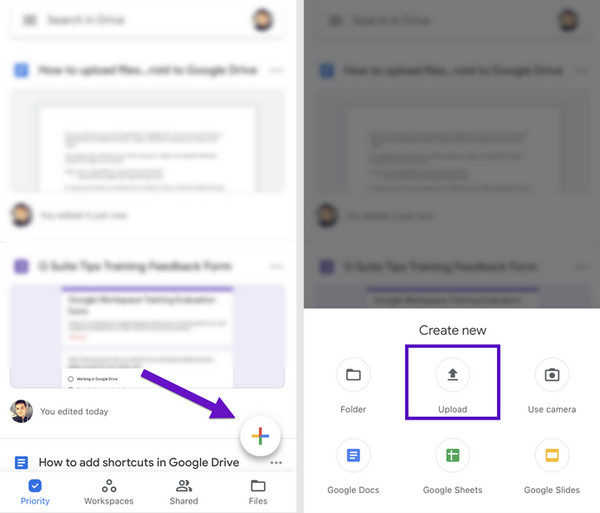
Trinn 1. Last ned Google Drive med iPhonen din, og logg deretter på den samme kontoen du bruker på Android-mottakeren din. Du vil da se et plusssymbol nederst, så velg det og trykk på Last opp for å se og velge filene du vil overføre.
Trinn 2 Etter opplasting, bytt til Android-enheten din og åpne Google Drive-appen. Siden du brukte samme konto til å laste opp, vil filene du har valgt være tilgjengelige på Android-enheten din. Merk derfor av ønskede elementer og velg Last ned- alternativet.
Del 3. Overfør data fra iPhone til Android ved hjelp av iCloud Drive
iCloud Drive er en annen lagringstjeneste du kan bruke til å overføre filer eller andre data fra iPhone til Android-enheten din. Prosessen har derfor en likhet med den forrige teknikken, som er å laste opp og laste ned filene du har valgt for overføring. Cloud Drive-appen er imidlertid ikke tilgjengelig for Android-brukere, så du har ikke noe annet valg enn å bruke nettleseren din i stedet. Men ikke bekymre deg. iCloud-nettstedet er tilgjengelig og tilbyr et brukerorientert design.
Følg de unøyaktige instruksjonene nedenfor for å lære hvordan du overfører fra iPhone til Android ved hjelp av iCloud Drive:
Trinn 1. Gå til Filer -appen med iPhonen din for å finne elementene du vil overføre. Deretter velger du dem og velger Kopier fra alternativene. Når du blir bedt om det, velger du iCloud Drive som målmappe.
Trinn 2. Deretter går du til en mobilnettleser på Android-enheten din for å se iCloud-nettstedet og logger deg på den samme kontoen på iPhone-en din. Senere navigerer du til iCloud Drive-delen for å se filene du nettopp lastet opp. Til slutt merker du filene du vil overføre og velger Last ned for å lagre dem på Android-enheten.
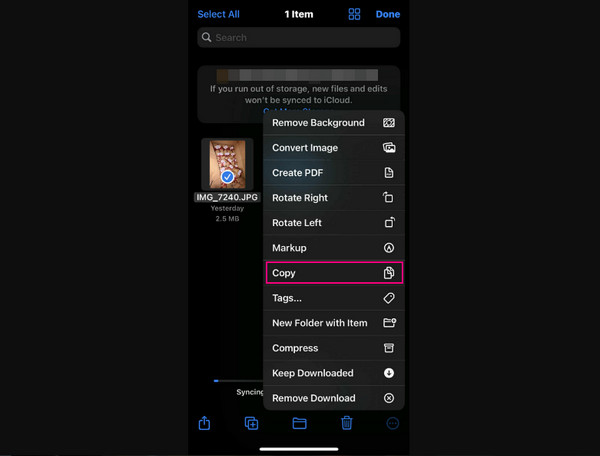
I tillegg til å flytte data fra en iPhone til en Android-enhet, kan iCloud også brukes til å overføre iPhone til iPhone med sine forskjellige funksjoner og tjenester.
Del 4. Overfør data fra iPhone til Android via Samsung Smart Switch
I mellomtiden tilbyr noen enhetsmerker sin egen innebygde overføringstjeneste, og den mest populære du kanskje hører ofte er Samsungs Smart Switch. I likhet med Android Switch-appen er den best å bruke når du bytter fra en iPhone til en Android, men denne gangen må den være Samsung-merket. Denne overføringsappen er tilgjengelig i App Store, så du vil ikke ha problemer med å få tilgang til den. Men i likhet med Android Switch vil du heller ikke kunne overføre filer individuelt siden overføringen vil være etter datatype.
Emuler den forenklede oppgaven nedenfor for å lære hvordan du bruker Samsung Smart Switch til å overføre fra iPhone til Android via Samsung Smart Switch:
Trinn 1 Installer og initialiser Smart Switch på iPhonen din, og start deretter den nye Android-telefonen din. Deretter velger du iPhone eller iPad når du blir bedt om å konfigurere med en annen enhet.
Trinn 2. Deretter setter du den opp og kobler enhetene til via en USB-C-kabel. Når tilkoblingen er klar, merker du datatypene du vil overføre før du trykker på Overfør nederst.
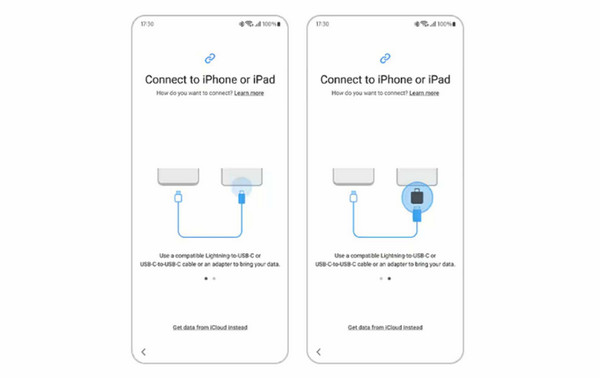
Hvis du ikke bruker Samsung, se hvilken app telefonmerket ditt tilbyr. For brukere av Xiaomi-, Redmi- og POCO-telefoner kan du bruke Mi Mover- eller Xiaomi Share-appen. I mellomtiden tilbyr OPPO- og Realme-telefoner Clone Phone. HUAWEI har HUAWEI Phone Clone, og Vivo har EasyShare.
Del 5. Overfør data fra iPhone til Android med FoneLab HyperTrans
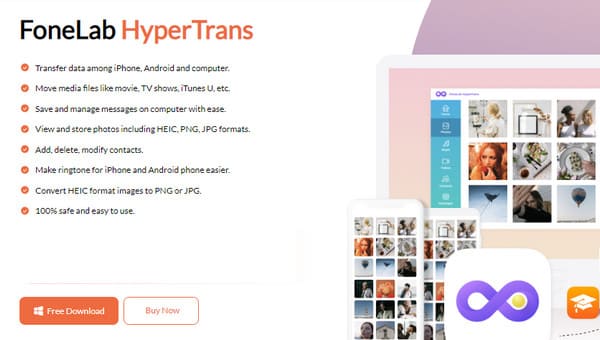
Foretrekker du en mer profesjonell tilnærming? I så fall er FoneLab HyperTrans løsningen du trenger. Ofte er det mer praktisk å overføre direkte mellom enheter uten hjelp av en datamaskin eller andre enheter. Men med dette verktøyet garanterer vi at overføringsopplevelsen din blir mye mer problemfri, takket være det nybegynnervennlige grensesnittet, fordelaktige funksjoner og sømløs ytelse.
FoneLab HyperTrans kan overføre mellom iOS, Android og datamaskiner. Alt du trenger å gjøre er å koble enhetene dine til programmet, så organiserer det filene dine etter datatype. Dette vil gjøre det enklere for deg å finne og merke filene du ønsker å overføre. I mellomtiden støttes ulike datatyper av dette programmet, for eksempel kontakter, musikkfiler, bilder, meldinger, videoer og mer.
Overfør data fra iPhone, Android, iOS, datamaskin til hvor som helst uten noen tap.
- Flytt filer mellom iPhone, iPad, iPod touch og Android.
- Importer filer fra iOS til iOS eller fra Android til Android.
- Flytt filer fra iPhone / iPad / iPod / Android til Computer.
- Lagre filer fra datamaskin til iPhone / iPad / iPod / Android.
Ta den enkle navigasjonen nedenfor som et mønster for hvordan du overfører data fra iPhone til Android med FoneLab HyperTrans:
Trinn 1 Installer FoneLab HyperTrans ved hjelp av installasjonsprogrammet som lastes ned når du klikker på Gratis nedlasting på programmets hovednettsted. Når du er klar, merk av for Start og koble sammen iPhone og Android via USB- og Lightning-kabler. Deretter klikker du på den øverste fanen og velger iPhone-navnet ditt.
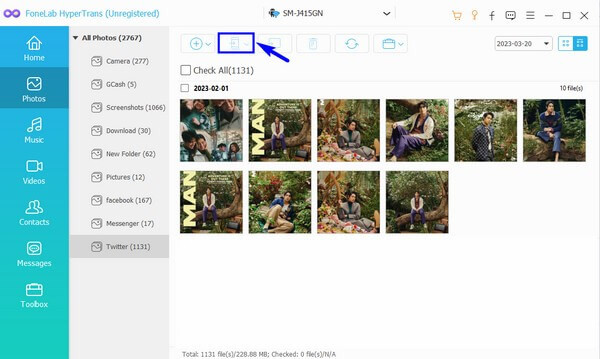
Trinn 2. Du kan deretter begynne å se iPhone-filene dine ved å klikke på datatypene i grensesnittet til venstre. For eksempel har du valgt Bilder . Bla gjennom bildene som skal vises for å markere de du har tenkt å overføre. Til slutt går du til fanen for mobilenheter ovenfor og velger Android-enheten du vil overføre.
Del 6. Overfør data fra iPhone til Android via USB-kabel
En annen teknikk for enhetene dine er manuell overføring ved hjelp av USB-kabler. Hvis du allerede har erfaring med å koble en av enhetene dine til en datamaskin, vet du kanskje allerede hvordan dette lar deg se og administrere dataene dine. Derfor vil det å koble til både iPhone og Android la deg administrere og flytte filer deretter. Du må bare sørge for å tillate tilkoblingen når du blir bedt om det på enhetene for at programmet skal lese dataene dine på datamaskinen. Imidlertid støttes bare begrensede datatyper, inkludert grunnleggende mediefiler og dokumenter.
Bli veiledet av de stressfrie trinnene nedenfor for å overføre iPhone til Android via USB-kabel:
Trinn 1 Bruk USB-kablene til å koble iPhone- og Android-enheten til datamaskinen. Når de er oppdaget, velger du å åpne og vise iPhone-dataene først. Bla deretter gjennom mappene for å finne ønskede filer, og velg dem deretter.
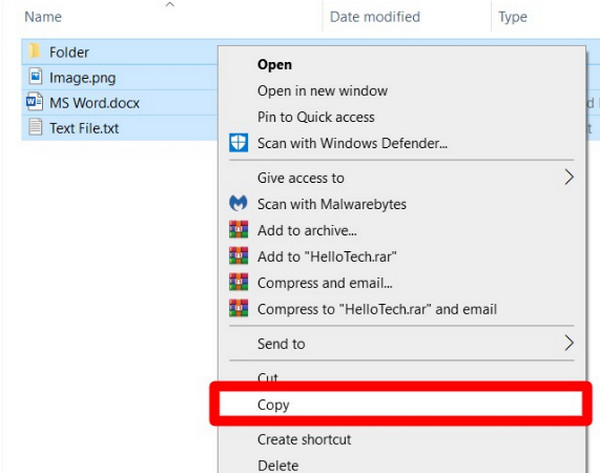
Trinn 2. Deretter høyreklikker du og velger Kopier før du går videre til iPhone-lagringen på datamaskinen. Derfra velger eller oppretter du en mappe der du vil lagre filene. Til slutt høyreklikker du og trykker på Lim inn.
Del 7. Vanlige spørsmål om hvordan du overfører data fra iPhone til Android
Hvilken metode er raskest for å overføre fra iPhone til Android?
FoneLab HyperTrans er den raskeste metoden vi kan foreslå. Selv om det krever en datamaskin, vil det organiserte grensesnittet hjelpe deg med å finne filene dine raskere, og det vil flytte dem direkte til Android-enheten din.
Hvordan overføre videoer fra iPhone til Android uten å miste kvalitet?
Du kan bruke hvilken som helst av overføringsteknikkene ovenfor for å overføre videoene dine, ettersom overføring ikke spesifikt påvirker datakvaliteten.
Etter å ha lært overføringsstrategiene for iPhone og Android ovenfor, trenger du aldri å bekymre deg for å flytte dataene dine mellom enhetene dine, spesielt når du har et profesjonelt valg, FoneLab HyperTrans . Administrer derfor installasjonen når som helst.



