
 iPhone Data Recovery
 iOS System Recovery
 iOS Data Backup & Restore
 iOS Unlocker
 iPhone Passordbehandling
 Stedsveksler
 Android Data Recovery
 Broken Android Data Extraction
 Android Data Backup & Restore
 Android Unlocker
 FoneTrans for iOS
 iPhone Data Eraser
 iPhone Cleaner
 HEIC Converter
 HyperTrans
 WhatsApp Transfer for iOS
 Mac Sweep
 Data Retriever
 Mac Data Retriever
 Video Converter Ultimate
 Screen Recorder
 Telefonspeil
- Del 1. Kan du ta opp skjermbilder på Android
- Del 2. Slik tar du opp skjermbilder på Android med hurtiginnstillinger
- Del 3. Skjermopptaksapp for å ta opp skjerm på Android
- Del 4. Slik tar du skjermopptak på Android gjennom FoneLab Screen Recorder
- Del 5. Sammenligningstabell om skjermopptak på Android-metoder
- Del 6. Vanlige spørsmål om hvordan skjermopptak på Android
Slik tar du opp skjermen på Android i 3 velprøvde fremgangsmåter
 Oppdatert av
En Android-telefon kan utføre ulike skjermaktiviteter gjennom funksjonene og appene sine. Den kan spille spill, se videoer og mer. Noen Android-telefonbrukere ønsker å fange opp disse aktivitetene av ulike grunner. Det kan være for jobb, personlig bruk, skole eller andre formål. På denne måten kan de bruke skjermopptakene basert på deres behov.
Kan man ta opp skjermbilder på Android? Dette er et godt spørsmål. La oss forklare dette emnet i detalj ved hjelp av denne artikkelen. Vennligst bla ned for å se hele svaret og informasjon om dette spørsmålet for enkelhets skyld.

Guide List
- Del 1. Kan du ta opp skjermbilder på Android
- Del 2. Slik tar du opp skjermbilder på Android med hurtiginnstillinger
- Del 3. Skjermopptaksapp for å ta opp skjerm på Android
- Del 4. Slik tar du skjermopptak på Android gjennom FoneLab Screen Recorder
- Del 5. Sammenligningstabell om skjermopptak på Android-metoder
- Del 6. Vanlige spørsmål om hvordan skjermopptak på Android
Del 1. Kan du ta opp skjermbilder på Android
De nyeste versjonene av alle Android-telefoner har innebygde skjermopptakerfunksjoner. Skjermopptaket på Android avhenger imidlertid fortsatt av merket til Android-telefonen din. Det gode her er at det finnes apper eller tredjepartsverktøy som kan ta opp Android-telefonskjermen din hvis den innebygde skjermopptakeren ikke støttes. Noen av dem vil du se hvis du fortsetter å bla i dette innlegget.
Del 2. Slik tar du opp skjermbilder på Android med hurtiginnstillinger
Android-telefonens hurtiginnstillinger er en nyttig funksjon som lar deg raskt få tilgang til noen av funksjonene, inkludert en innebygd skjermopptaker. Noen Android-telefoner kan imidlertid bruke varslingssenteret fra skjermen som et alternativ fordi de har samme prosedyre. Hvordan tar man opp skjermopptak på Android med hurtiginnstillinger? Trinnene nedenfor vil være din veiledning.
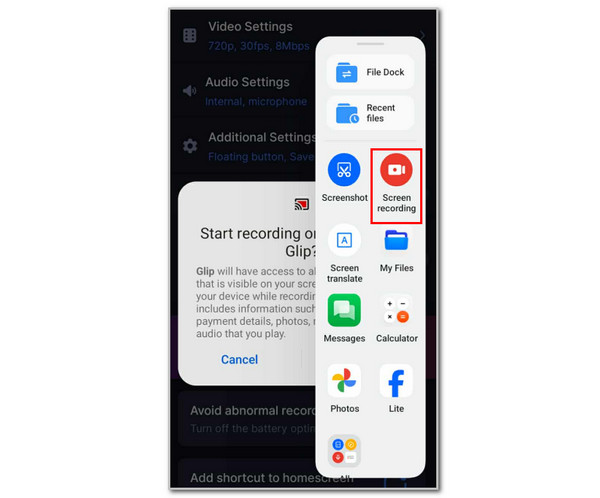
Trinn 1 Åpne skjermen der du vil ta skjermopptaket. Sveip deretter over Android-telefondelen, der du får tilgang til hurtiginnstillinger . Deretter vises de aktive funksjonene den støtter på skjermen. Trykk på Skjermopptak- knappen fra listen for å få tilgang til funksjonene.
Trinn 2 Funksjonene til den innebygde skjermopptakeren vises på skjermen. Trykk på Start -knappen for å starte skjermopptaket. Trykk deretter på Merk av -knappen i seksjonen for å stoppe skjermopptaket. Opptaket lagres automatisk på en Android-telefon etterpå.
Del 3. Skjermopptaksapp for å ta opp skjerm på Android
I tillegg til den innebygde skjermopptakeren på Android-telefonen din, finnes det Android-skjermopptakere du kan laste ned fra Google Play Store. Skjermopptak på Android ved hjelp av de to appene som er oppført nedenfor.
1. Glip skjermopptaker
Glip Screen Recorder er en tredjepartsapp som er kjent for 60 fps den tilbyr. Den har også strømmestøtte for noen kjente strømmeplattformer. Denne appen skal imidlertid ha en lydforsinkelse. I tillegg krever den flere tilpasninger på Android-telefonen din. Den vil også dukke opp forskjellige annonser på skjermen mens du bruker appen. Hvordan tar jeg opp skjermbilder på Android? Du kan følge trinnene nedenfor for å bruke Glip Screen Recorder.
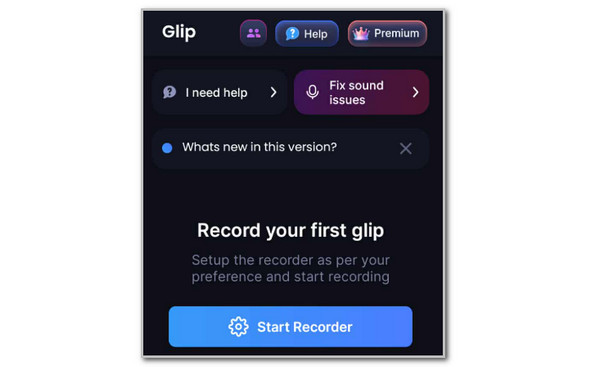
Trinn 1 Åpne Google Play Store på Android-telefonen. Søk deretter etter Glip Screen Recorder . Velg deretter Installer-knappen fra listen for å laste ned appen på Android-telefonen din. Trykk på Åpne -knappen for å åpne den. Trykk på Start opptaker-knappen midt i det første grensesnittet.
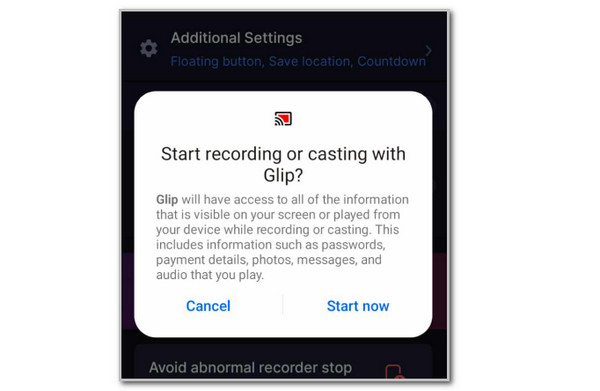
Trinn 2 Appene lar deg justere innstillingene for skjermopptaksprosedyren. Gå til innstillingene basert på dine preferanser. Trykk deretter på Start opptaker- knappen nederst. Et lite vindu vil dukke opp på skjermen. Trykk på Start nå -knappen nederst til høyre, og skjermopptaket starter umiddelbart.
2. Mobizen Screen Recorder
Mobizen Screen Recorder er en enkel applikasjon som kan ta opp skjermen på Android-telefonen din. Brukere elsker å bruke denne applikasjonen på grunn av den enkle metoden og funksjonene den bruker. Denne tredjepartsappen er imidlertid ikke for nybegynnere. Den krever mange skjermopptakstillatelser som er vanskelige å navigere hvis du ikke har erfaring med den. I tillegg krever den gratis prøveperioden at du ser reklamer som kan fanges opp under skjermopptaket.
I tillegg legger denne appen automatisk til et vannmerke på skjermopptakene i gratisversjonen. Skjermopptaksytelsen avhenger også av abonnementet du kjøper. Hvordan tar du opp skjermbilder på Android? Oppdag hvordan du bruker Mobizen Screen Recorder til å gjøre det.
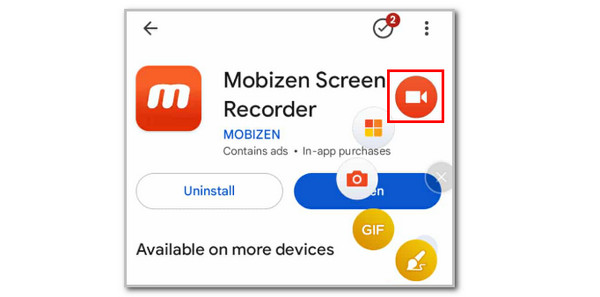
Trinn 1. Søk etter Mobizen Screen Recorder i Google Play Store . Deretter trykker du på Installer- alternativet for å starte nedlastingsprosessen. Vent deretter til den lille sirkelen, som er appens grensesnitt, vises på skjermen. Trykk på Sirkel- knappen og trykk på Video- knappen.
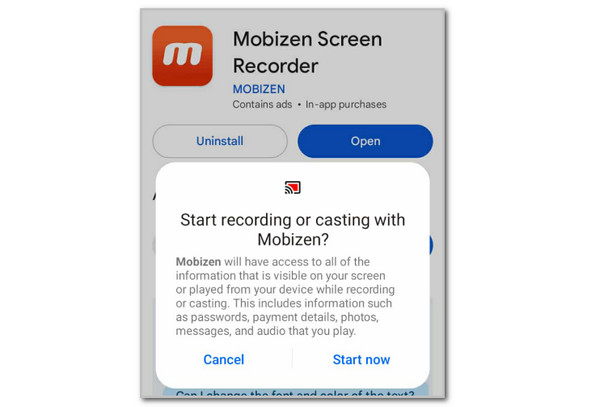
Trinn 2. Et lite vindu vil dukke opp på skjermen. Trykk på Start nå -knappen nederst til høyre. Etter det starter skjermopptaket.
Del 4. Slik tar du skjermopptak på Android gjennom FoneLab Screen Recorder
Vil du vite hvordan du tar opp skjermen din på Android med en datamaskin? Bruk FoneLab Screen Recorder ! Dette tredjepartsverktøyet kan ta opp Android-telefonskjermen din via USB-tilkobling og trådløst. Dette verktøyet kan også brukes som en iPhone-skjermopptaker . Dette verktøyet har innebygde grunnleggende redigeringsverktøy for opptakene. Det fanger også opp Android-telefonskjermen i høy kvalitet. Det lar deg tilpasse opptaksstørrelsen, avhengig av enhetens kapasitet. Du kan også skjule oppgavelinjen mens du tar opp skjerm fra Android-telefonen din. Hvordan ta opp skjerm på en Android? Bruk dette verktøyet ved å følge trinnene nedenfor.

FoneLab Screen Recorder lar deg ta opp video, lyd, online opplæring osv. På Windows / Mac, og du kan enkelt tilpasse størrelse, redigere videoen eller lyden og mer.
- Ta opp video, lyd, webkamera og ta skjermbilder på Windows / Mac.
- Forhåndsvis data før du lagrer.
- Det er trygt og enkelt å bruke.
Trinn 1 Gå til hovednettstedet til FoneLab Screen Recorder . Klikk på knappen Gratis nedlasting . Installer verktøyet og start det etterpå.

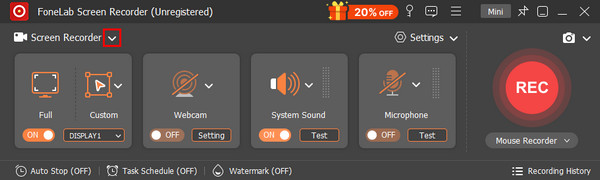
Trinn 2 Klikk på pilknappen ved siden av Skjermopptaker- knappen. Deretter vises rullegardinmenyer på skjermen. Klikk på Telefonopptaker- knappen fra alternativlisten.
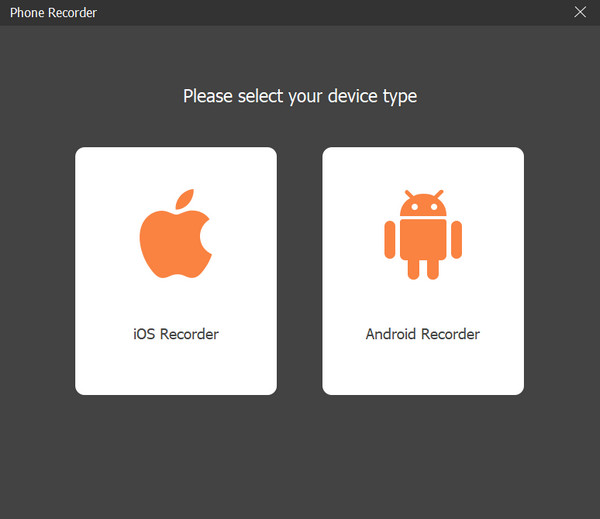
Trinn 3 Verktøyet vil vise deg et annet grensesnitt. Klikk på Android Recorder -knappen til høyre for å se de riktige funksjonene for skjermopptak på Android-telefonen.
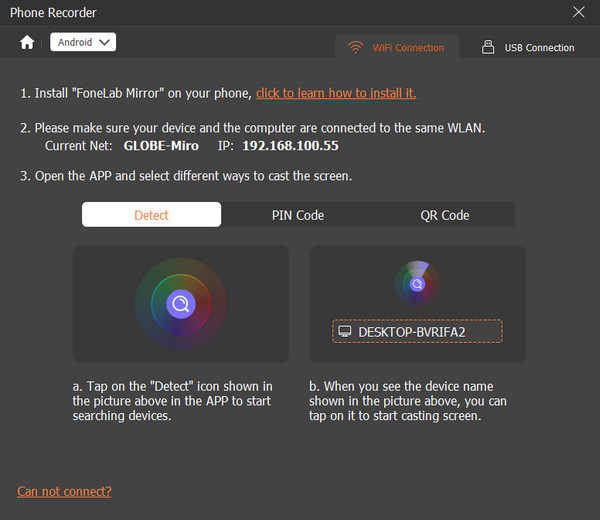
Trinn 4 Du kan klikke på USB-tilkobling -knappen øverst til høyre. Koble deretter Android-telefonen til datamaskinen. Alternativt kan du også klikke på Wi-Fi-tilkobling -knappen øverst til høyre. Last ned FoneLab Mirror- appen for å fullføre prosessen. Deretter vises Android-telefonskjermen i programvaren. Klikk på Opptak- knappen etterpå.
Del 5. Sammenligningstabell om skjermopptak på Android-metoder
Metodene fra de foregående avsnittene er virkelig nyttige for Android-skjermopptak. Her er den enkle informasjonen. Se sammenligningstabellen nedenfor for raske detaljer om metodene i dette innlegget.
| App/verktøy | Pros | Ulemper | Krav |
| Raske innstillinger | Ingen installasjon nødvendig, god stabilitet og grunnleggende funksjoner. | Den har begrensede avanserte funksjoner, og den fungerer ikke for de nyeste Android-telefonmodellene. | Android 11 og senere versjoner. |
| Glip skjermopptaker | 60fps og den har støtte for strømming. | Den opplever lydforsinkelser, og den krever mer tillatelse for inntektsgenerering. | Internett-tilkobling. |
| Mobizen Screen Recorder | Det er en pålitelig skjermopptaker-app for flere brukere. | Den legger automatisk til et vannmerke i gratisversjonen, og ytelsen avhenger av planen. | Internett-tilkobling. |
| FoneLab Screen Recorder | Det er et kraftig verktøy for stasjonære datamaskiner, det har mange tilpasningsinnstillinger for skjermopptaket ditt, og det har grunnleggende redigeringsverktøy. | Den har ingen mobilversjon. | PC eller Mac. |
Del 6. Vanlige spørsmål om hvordan skjermopptak på Android
Hvorfor finner jeg ikke skjermopptaksknappen på Android-en min?
Det finnes utallige grunner til at du ikke finner skjermopptaksknappen på Android-telefonen din. For det første har kanskje ikke Android-telefonen en innebygd skjermopptaker. Det kan også hende du bruker en begrenset profil fra Android-telefonen din. Du kan imidlertid bruke FoneLab Screen Recorder til å ta opp Android-telefonskjermen din.
Hvilke Samsung-telefoner har skjermopptak?
De fleste Samsung-telefoner har en skjermopptaksfunksjon. Eldre versjoner har imidlertid ikke den. Noen av Samsung-telefonene som har skjermopptak er Samsung Galaxy S24 Ultra, Samsung Galaxy S23 Ultra, Samsung Galaxy S22 Ultra, Samsung Galaxy S21 Ultra, Samsung Galaxy S20 Ultra og flere.
Denne artikkelen tar for seg den pålitelige skjermopptakeren på Android. FoneLab Screen Recorder er en av de beste på grunn av de enkle funksjonene og grensesnittet den kan tilby. Vil du utforske mer om dette skjermopptaksverktøyet? Last det ned på datamaskinen din og opplev det selv!