
 iPhone Data Recovery
 iOS System Recovery
 iOS Data Backup & Restore
 iOS Unlocker
 iPhone Passordbehandling
 Stedsveksler
 Android Data Recovery
 Broken Android Data Extraction
 Android Data Backup & Restore
 Android Unlocker
 FoneTrans for iOS
 iPhone Data Eraser
 iPhone Cleaner
 HEIC Converter
 HyperTrans
 WhatsApp Transfer for iOS
 Mac Sweep
 Data Retriever
 Mac Data Retriever
 Video Converter Ultimate
 Screen Recorder
 Telefonspeil
 Gjenopprett Android-data nå
Gjenopprett tapte / slettede iPhone-data, inkludert bilder, kontakter, videoer, filer, anropslogg og mer data fra SD-kortet eller enheten din.
Slik gjenoppretter du slettede Instagram-chatter på Android enkelt
 Oppdatert av
Er du klar til å lære hvordan du gjenoppretter slettede Instagram-chatter på Android? Hvis du noen gang ved et uhell har slettet en verdifull samtale, viktig informasjon eller en minnefylt chat på Instagram, er panikken du kanskje har følt forståelig. Du trodde kanskje også at meldingene ville være borte for alltid, men her er noen gode nyheter! Selv om appen ikke tilbyr et alternativ for å angre slettingen, kan du fortsatt gjenopprette chattene med gjenopprettingsmetoder.
Hvis du derfor har gått glipp av en melding og ikke klarte å lese den før sletting, enten det var ved et uhell eller ikke, kan du bruke strategiene som anbefales i de følgende avsnittene. Alt du trenger å gjøre er å lære og velge hvilken som passer best for din situasjon, og utføre prosessen problemfritt ved hjelp av de medfølgende instruksjonene. Deretter må du ikke gå glipp av det ekstra gjenopprettingsprogrammet for forskjellige datatyper på Android, som du kan laste ned når som helst.

Guide List
Del 1. Be om offisiell nedlasting av Instagram-data
Den offisielle gjenopprettingsmetoden som Instagram tilbyr er å be om å laste ned dataene sine. Det er den enkleste og sikreste tilnærmingen, ettersom den fungerer direkte med dataene Instagram lagrer på serverne sine. Det er imidlertid viktig å forstå dens primære begrensning. Dessverre garanterer denne metoden bare gjenoppretting av nåværende chatter på kontoen din i det øyeblikket du ber om nedlastingen. Så meldingene du allerede slettet for måneder siden vil sannsynligvis ikke lenger være tilgjengelige.
Ikke bekymre deg. Instagram oppgir at meldinger etter sletting kan forbli i sikkerhetskopier i en begrenset periode, som vanligvis er opptil 30 dager. Dette er ikke garantert, så det er mest effektivt om du handler raskt etter en utilsiktet sletting, eller det ville være best om du proaktivt laster ned dataene dine regelmessig som en sikkerhetskopi når slike datatapproblemer oppstår.
Følg de smertefrie instruksjonene nedenfor for å forstå hvordan du gjenoppretter slettede Instagram-chatter på Android ved å be om en offisiell nedlasting av Instagram-data:
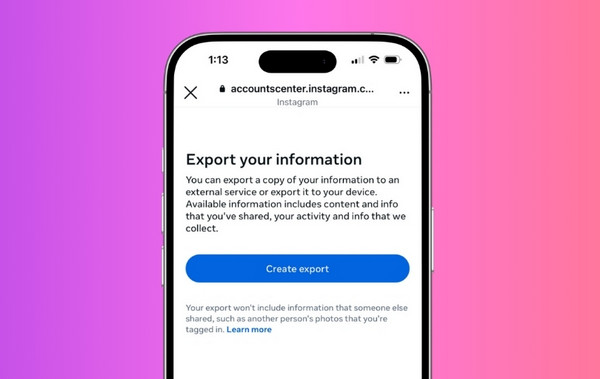
Trinn 1. I Instagram- appen din trykker du på trelinjesymbolet øverst til høyre og trykker på Kontosenter > Din informasjon og tillatelser . Deretter velger du Eksporter informasjonen din.
Trinn 2. Du blir sendt til en lenke. Trykk på Opprett eksport og velg Instagram-kontoen som inneholder chatten din. Deretter velger du Eksporter til enhet og velger dine foretrukne eksportalternativer på neste skjermbilde. Til slutt trykker du på Start eksport og finner ønsket chat når dataene dine er lastet ned.
Del 2. Sjekk Android-varslingsloggen
I mellomtiden vil det også hjelpe å sjekke varslingsloggen på Android-enheten din. Denne metoden blir ofte oversett, men det er faktisk en rask løsning som er avhengig av en innebygd Android-funksjon. Hvis du vanligvis ikke sletter varslingsloggen din, kan det hende at utdrag av tapte Instagram-chatter fortsatt er tilgjengelige her. Så selv om du allerede har slettet kilden til meldingen i Instagram-appen, vil du fortsatt ha muligheten til å se forhåndsvisningen via hurtigpanelet.
Følg de stressfrie trinnene nedenfor for å finne ut hvordan du gjenoppretter slettede Instagram-chatter på Android ved å sjekke Androids varslingshistorikk:
Trinn 1. Vis hurtigpanelet på Android-enheten din ved å skyve fingeren fra toppskjermen til bunnen, og se varslingsloggen din.
Trinn 2 Som forventet vil diverse varsler fra forskjellige apper dukke opp. Bla derfor gjennom dem for å finne ønsket Instagram-chat. Når den er funnet, utvider du den ved å trykke på pil ned til høyre.
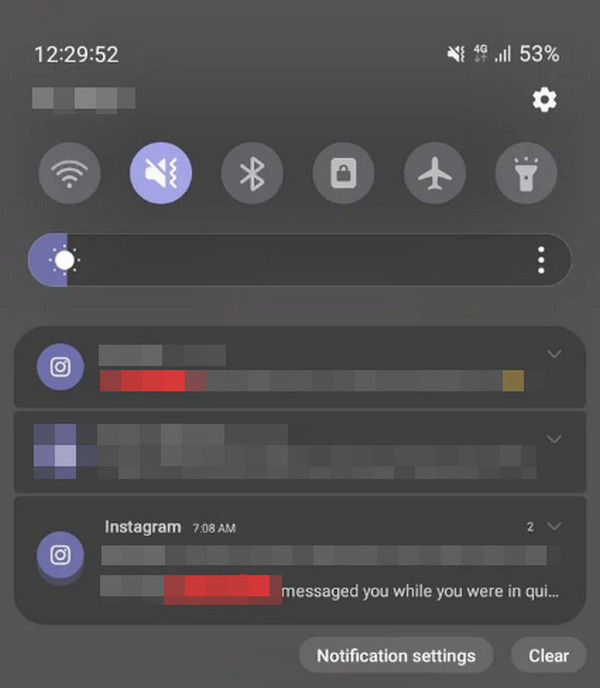
Det er veldig effektivt å sjekke varslingshistorikken, spesielt hvis du ikke har slettet den siden du mottok Instagram-meldingen, men du vet at den har betydelige begrensninger. For det første vil du ikke kunne se hele chatten fordi de nyeste meldingsvarslene vil være de eneste tilgjengelige. I tillegg må Instagram-appens varslingsfunksjon være aktivert på forhånd.
Del 3. Sjekk speilede Facebook Messenger-chatter
Du vet kanskje at Instagram og Facebook Messenger kan kobles sammen, ettersom de begge eies av Meta. Så hvis du tidligere har koblet sammen kontoene dine på sosiale medier, kan det hende at Instagram Direct-chatter har blitt speilet i Messenger-appen, noe som gjør det til et effektivt alternativ for å se den ønskede Instagram-meldingen. Bare sørg for at du er logget på Facebook Messenger-kontoen som er koblet til Instagram-kontoen din. Funksjonen for kommunikasjon på tvers av apper må også være aktivert.
Følg den enkle prosedyren nedenfor for å mestre hvordan du gjenoppretter slettede Instagram-chatter på Android ved å sjekke speilede Facebook Messenger-chatter.
Trinn 1 Åpne Messenger- appen på Android-enheten din og velg Meny nederst. Når alternativene vises, trykker du på Innstillinger , og velger Se mer i Kontosenter nederst.
Trinn 2. På neste skjermbilde vises både Facebook- og Instagram-kontoene dine, noe som indikerer at de er koblet til hverandre. Hvis ikke, sørg for at du kobler dem til hverandre. På denne måten vil de speilede meldingene vises når du går tilbake til Messenger-appens hovedgrensesnitt.
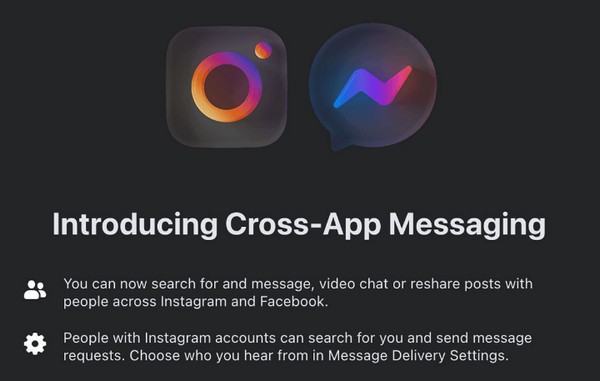
Dessverre har Meta allerede begynt å fjerne muligheten for å speile eller kryssposte meldinger for Instagram og Facebook Messenger siden slutten av 2023. Derfor, hvis appene dine allerede er oppdatert til nyere versjoner, kan det hende at du ikke lenger kan sjekke de speilede Facebook Messenger-chattene fra Instagram. Men kanskje du kan prøve å hente slettede Facebook-meldinger på Android med metodene ovenfor.
Del 4. Bonustips - FoneLab Android Data Recovery
På den annen side er ikke Instagram-chatter de eneste dataene du kanskje vil gjenopprette fra enheten din. Hvis du vil utføre en Android-datagjenoppretting for de andre filene dine, er FoneLab Android Data Recovery her . Det er et dedikert program designet for å skanne enhetens interne lagring for spor av slettede data, inkludert meldinger, bilder, videoer, kontakter og mer. Deretter vil du være fri til å gjenopprette de ønskede elementene gjennom funksjonens enkle prosess.
Dessuten er FoneLab Android Data Recovery ikke bare designet for erfarne brukere. Selv om det er første gang du prøver et gjenopprettingsprogram, vil det brukervennlige grensesnittet og de omfattende funksjonene hjelpe deg med å utføre datagjenopprettingsprosessen problemfritt. Du vil også sette pris på de praktiske funksjonene, som søkefeltet som lar deg finne filer raskere og forhåndsvisningsfunksjonen som lar deg se slettede data før sletting.
Med FoneLab for Android vil du gjenopprette tapte / slettede iPhone-data, inkludert bilder, kontakter, videoer, filer, anropslogg og mer data fra SD-kortet eller enheten din.
- Gjenopprett bilder, videoer, kontakter, WhatsApp og mer data med letthet.
- Forhåndsvis data før gjenoppretting.
- Android-telefon- og SD-kortdata er tilgjengelige.
Gjenkjenn den forenklede operasjonen nedenfor som et mønster for å gjenopprette ulike datatyper på Android med FoneLab Android Data Recovery:
Trinn 1 Lagre først installasjonsfilen til FoneLab Android Data Recovery. Knappen Gratis nedlasting på nettstedet deres lar deg ha den i nedlastingsmappen din . Sett deretter opp filen for å installere programmet. Når det er gjort, initialiser hovedgrensesnittet på skrivebordet.
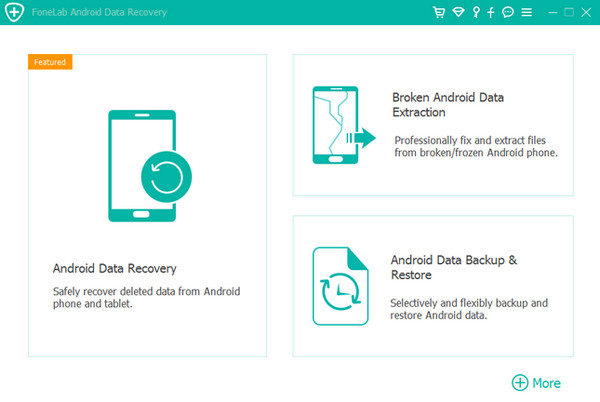
Trinn 2. Velg Android Data Recovery når programmets hovedfunksjoner er presentert. Koble deretter endene av en USB-kabel til Android-enheten og datamaskinen for å opprette tilkoblingen. Når du blir bedt om det, velger du datatypene du vil skanne og vise i neste grensesnitt.
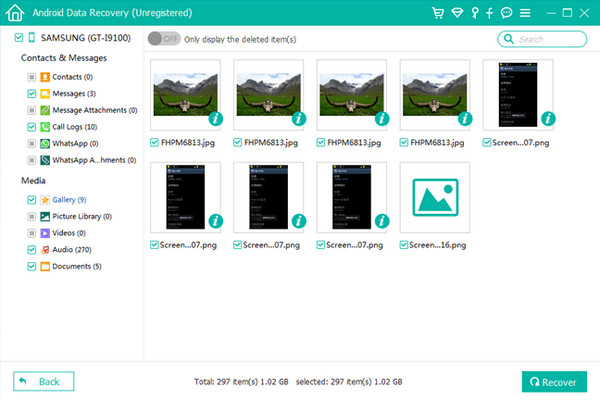
Trinn 3. Etterpå vises datakategoriene i venstre kolonne. Velg hver av dem for å se de slettede filene dine og merk de du vil gjenopprette. Til slutt trykker du på Gjenopprett.
Del 5. Vanlige spørsmål om hvordan du gjenoppretter slettede Instagram-chatter på Android
Vil Instagram-chatten bli slettet på mottakerens enhet hvis jeg sletter den?
Nei, det vil det ikke. Hvis du sletter Instagram-chattene dine på kontoen din, vil det ikke påvirke samtalen hos mottakeren. Meldingene vil forbli på kontoen eller enheten deres.
Har Instagram en nylig slettet mappe for chatter?
Nei, det gjør det ikke. I motsetning til innlegg og historier tilbyr ikke Instagram en mappe som inneholder chatter som er slettet fra kontoen.
Det kan være utfordrende å gjenopprette slettede chatter på Instagram, men når du finner en passende metode, som forslagene ovenfor, vil en vellykket gjenoppretting følge knirkefritt. Dessuten har FoneLab Android Data Recovery blitt introdusert for å hjelpe deg med den videre gjenopprettingsprosessen for andre datatyper.



