
 iPhone Data Recovery
 iOS System Recovery
 iOS Data Backup & Restore
 iOS Unlocker
 iPhone Passordbehandling
 Stedsveksler
 Android Data Recovery
 Broken Android Data Extraction
 Android Data Backup & Restore
 Android Unlocker
 FoneTrans for iOS
 iPhone Data Eraser
 iPhone Cleaner
 HEIC Converter
 HyperTrans
 WhatsApp Transfer for iOS
 Mac Sweep
 Data Retriever
 Mac Data Retriever
 Video Converter Ultimate
 Screen Recorder
 Telefonspeil
 Overfør telefondata nå
Overfør data fra iPhone, Android, iOS, datamaskin til hvor som helst uten noen tap.
- Overfør data fra ett Micro SD-kort til en annen Android
- Hvordan overføre bilder fra en telefon til en annen
- Slik overfører du bilder fra gammel LG-telefon til datamaskin
- Slik overfører du bilder fra en gammel Samsung til en annen Samsung
- Overfør kontakter fra Samsung til iPhone
- Overfør data fra LG til Samsung
- Overfør data fra gammel nettbrett til ny
- Overfør filer fra Android til Android
- Overfør iCloud Photos til Android
- Overfør iPhone-notater til Android
- Overfør iTunes Music til Android
4 beste Android-filoverføringsprosesser å vurdere
 Oppdatert av
Android-telefonen kan lagre hundrevis eller tusenvis av filer på lagringsplassen sin, uansett hvor liten den er. Brukere bruker ofte Android-telefoner til å lagre filer på grunn av de komplekse datatypene de støtter. Lagringsplassen er imidlertid ikke nok til å lagre store filstørrelser, spesielt for de gamle versjonene. Så Android-telefonbrukere velger å overføre filer fra enhetene sine for å frigjøre lagringsplass.
I denne artikkelen diskuteres fire Android-filoverføringsmetoder som du kan velge for å overføre filer fra Android-telefonen din til andre enheter. Bla ned for å finne og velge den du synes er mest praktisk.

Guide List
Del 1. Beste Android-filoverføring - FoneLab HyperTrans
Det beste verktøyet for filoverføring på Android er FoneLab HyperTrans . Det er et tredjepartsverktøy som enkelt kan overføre Android-telefonfiler til en annen Android-telefon, iPhone, iPad eller PC. Dette programmet er best for nybegynnere fordi det bare inneholder et enkelt grensesnitt og funksjoner for overføring av Android-telefonfiler.
Overfør data fra iPhone, Android, iOS, datamaskin til hvor som helst uten noen tap.
- Flytt filer mellom iPhone, iPad, iPod touch og Android.
- Importer filer fra iOS til iOS eller fra Android til Android.
- Flytt filer fra iPhone / iPad / iPod / Android til Computer.
- Lagre filer fra datamaskin til iPhone / iPad / iPod / Android.
Meldinger, kontakter, bilder, videoer og musikk er noen av datatypene den støtter. Den bruker en USB-tilkobling for å koble Android-telefonen til PC-en eller andre enheter. På denne måten trenger du ikke å stole på styrken på internettforbindelsen. Trinnene nedenfor vil hjelpe deg å vite hvordan du bruker dette verktøyet.
Trinn 1 Gå til hovednettstedet til FoneLab HyperTrans . Deretter velger du knappen Gratis nedlasting fra hovedskjermen. Finn deretter den nedlastede filen og konfigurer den, avhengig av de nødvendige tillatelsene. Installer og åpne verktøyet på PC-en din for å starte prosessen med å overføre Android-telefonfilene dine til forskjellige enheter.

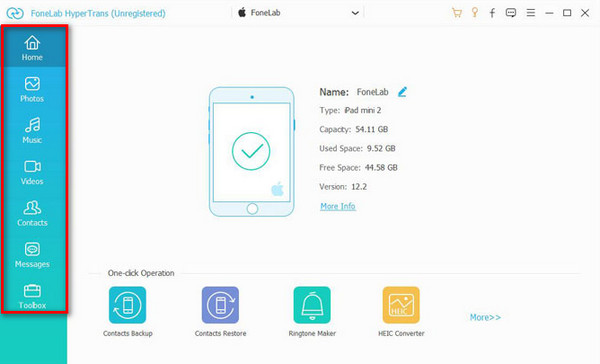
Trinn 2 Skaff deg en USB- kabel og sørg for at du kobler Android-telefonen forsiktig til den. Hvis du overfører Android-filene til en iPad eller iPhone , må du koble dem til med samme prosess. Velg deretter datatypen du vil overføre på venstre side av hovedgrensesnittet. Verktøyet vil skanne de tilgjengelige filene fra Android-telefonen din.
Trinn 3 Resultatene vil bli vist på neste skjermbilde. De vil bli vist umiddelbart etter at skanneprosessen til verktøyet er fullført. De vil også bli klassifisert i verktøyets mappe. Vennligst velg dataene du vil overføre før du flytter dem til den andre enheten.
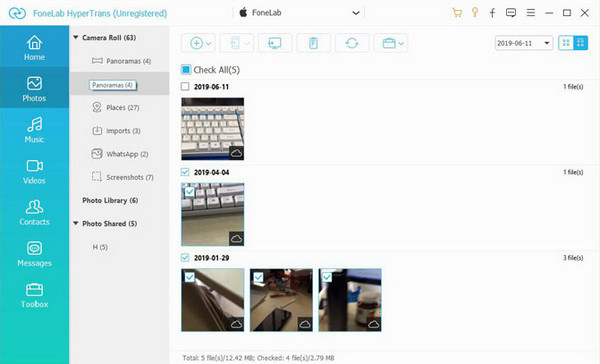
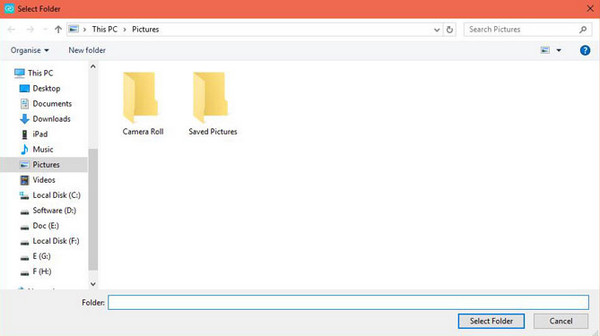
Trinn 4. Velg nå Telefon- eller Datamaskin -knappen øverst. Det avhenger av hvor du vil overføre Android-telefonfilene. Datamaskinalbumet vises etterpå, og spør deg hvor du skal lagre Android-telefonfilene du overfører. Velg ønsket mappe og klikk på Velg mappe for å starte overføringen.
Del 2. Hurtigdelingsapp for Windows
Quick Share er en gratis overføringstjeneste for de fleste datatyper på Android-telefonen din. Den har en filoverføringsmodus på Android som lar deg overføre filer trådløst fra Android til PC . Den er kjent for sin gode hastighet på overføringsprosessen, uavhengig av filstørrelsen du flytter. Den har imidlertid høye krav til maskinvare og drivere. Det betyr at den ikke anbefales for brukere som har eldre versjoner. Noen brukere ønsker heller ikke å bruke den fordi alle kan oppdage deg, og hvem som helst kan sende filer til deg. Til slutt krever den at du plasserer enhetene i nærheten på grunn av begrensninger i avstand. Trinnene for å bruke Quick Share for Windows vises nedenfor.
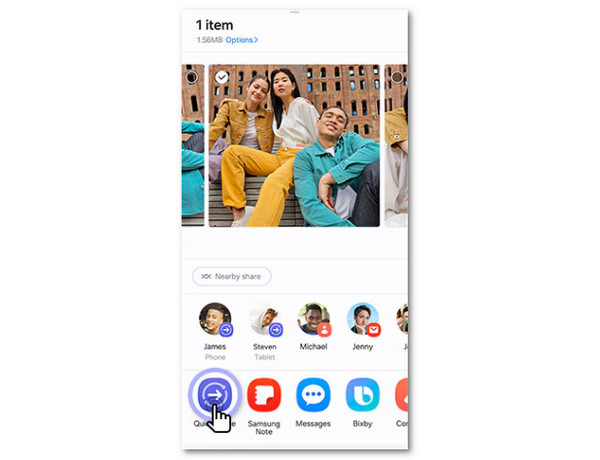
Trinn 1. Sørg for at du har lastet ned Quick Share på PC-en. Deretter går du til dataene du ønsker å overføre fra Android-telefonen din. Velg alle samtidig, så vises flere alternativer nederst i hovedgrensesnittet. Velg Del- knappen i midten. Velg Quick Share- knappen fra alternativlisten.
Trinn 2. Hurtigdelingsgrensesnittet vises på Android-telefonen din . Deretter velger du PC-navnet fra delen Del til mine enheter øverst til venstre i grensesnittet. Alternativt kan du også klikke på QR-kode- knappen øverst til høyre i det lille vinduet. Du kan bruke koden til å skanne den til enheter som støtter den for fremtidig overføringsprosess.
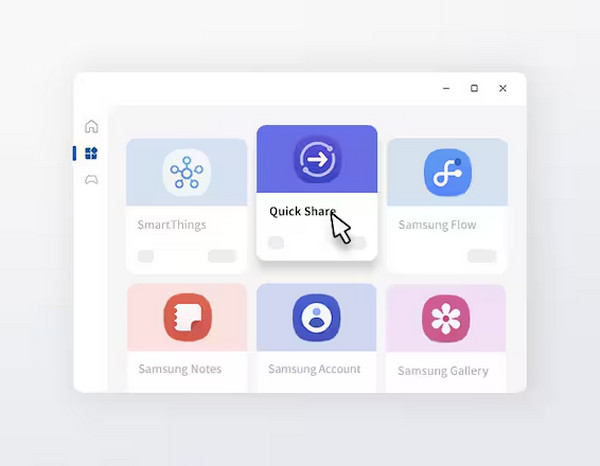
Trinn 3. Åpne Quick Share- programmet på PC-en. Etter det vil et lite vindu vises i Windows. Velg Godta -knappen på skjermen for å la enheten godta filene. Overføringsprosessen starter umiddelbart. Du trenger bare å vente til den er fullført.
Del 3. Android-filoverføring for Mac
En Android-telefon har en Android USB-filoverføringsfunksjon. Faktisk brukes denne funksjonen ofte til å overføre bilder fra Android til Mac . I tillegg til bilder kan denne funksjonen overføre musikk, dokumenter, videoer og andre datatyper. Det krever bare at du har en USB-kabel for prosessen og at du gir de riktige tillatelsene for å aktivere den. Denne metoden er imidlertid den tregeste av alle overføringsprosedyrene i dette innlegget. Jo større filer du overfører, desto lengre tid tar det å veksle mellom prosessene. Vil du bruke denne funksjonen? Se de mest detaljerte trinnene nedenfor for å lære hvordan du bruker den.
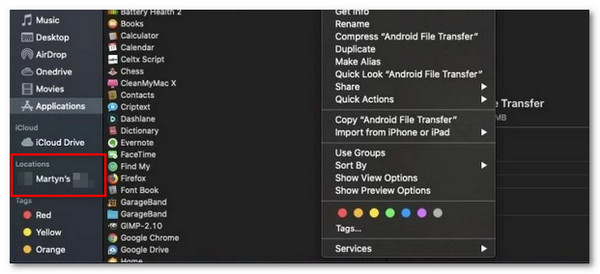
Trinn 1. Skaff deg en USB- kabel og koble Android-telefonen til datamaskinen. Velg deretter Android File Transfer fra Android-telefonen for å få riktig funksjon. Deretter åpner du Finder- verktøyet på Mac-en din, og du skal se Android-telefonnavnet på venstre side av hovedgrensesnittet. Klikk på det etterpå.
Trinn 2. Velg filene du vil overføre. Kopier og lim dem deretter inn i Mac-mappen for å flytte dem.
Del 4. Online Android-filoverføring
Det finnes verktøy som ikke lenger krever nedlasting av Android-filoverføring. Hovedårsaken er at du kan bruke dem på nett fordi de ikke har en desktop- eller appversjon. Du trenger bare å besøke nettstedene deres for å bruke dem, som Send Anywhere. Dette nettbaserte programmet har et enkelt grensesnitt som er best for nybegynnere. Det anbefales imidlertid ikke for profesjonelle på grunn av de begrensede funksjonene det støtter.
I tillegg støtter dette verktøyet et begrenset antall datatyper. Det kan bare overføre lyd, videoer og bilder. Andre datatyper som ikke støttes, vil ikke kunne importeres. Finn ut hvordan nettverktøyet fungerer for å overføre Android-telefonfiler til andre enheter med trinnene nedenfor.
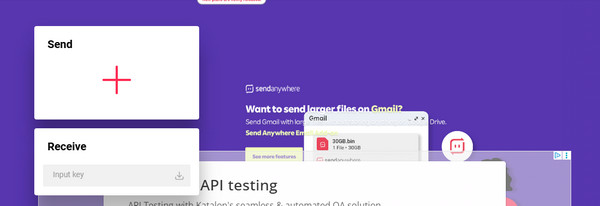
Trinn 1 Søk etter hovednettstedet til Send Anywhere . Etter det vil du se hovedfunksjonene på skjermen. Sørg for at du ikke klikket på annonsene på skjermen ved et uhell for å unngå forvirring. Klikk deretter på plussknappen øverst til venstre på skjermen. På denne måten vil datamaskinalbumet vises på skjermen. Velg filene du vil overføre etterpå.
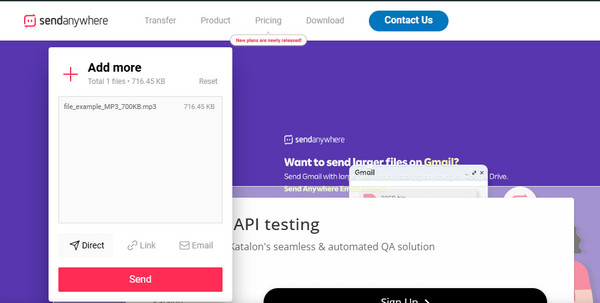
Trinn 2 Filene finnes i det lille vinduet. Velg hvor du vil overføre Android-telefonfilene. Klikk deretter på Send -knappen nederst på skjermen. Overføringsprosedyren starter deretter.
Del 5. Sammenligning av Android-filoverføringsmetoder
Android-filoverføringsmodusene fra de foregående avsnittene er virkelig praktiske. Her er en oppsummering av detaljene for en rask nettleseropplevelse. Se tabellen nedenfor som referanse.
| Android-filoverføringsmodus | Klassifisering | Støttede plattformer/datatyper | Tilkoblingstype | effektivitet |
| FoneLab HyperTrans | Dette verktøyet bruker direkte kablet overføring for å overføre data fra Android til forskjellige enheter, som iPhone, iPad, en annen Android-telefon og en PC. | Windows/musikk, bilder, videoer, kontakter, meldinger og mer. | USB-kabel | Verktøyet har høy suksessrate i overføring av datatyper. |
| Hurtigdeling for Windows | Programmet bruker en merkespesifikk trådløs overføring, avhengig av merket på Android-telefonen din. | Programvaren er bare tilgjengelig på Windows-datamaskiner. Krever også at Quick Share-appen er komplett. Den støtter bare begrensede datatyper, for eksempel bilder og videoer. | Programvaren krever en Bluetooth- og Wi-Fi-tilkobling for å kunne brukes riktig. Uten dem vil overføringsprosessen være umulig. | Denne tjenesten har moderat effektivitet på grunn av ytelsesproblemer med Windows-versjonen. |
| Innebygd Android-filoverføring på Android-telefon med Finder | Denne funksjonen krever at du bruker en direkte kablet overføring for å flytte Android-telefonfilene til Mac-en din. | Dette tredjepartsverktøyet kan brukes på nesten alle Android-telefonversjoner og Mac-er. Det støtter imidlertid bare videoer, lyd og bilder for overføringsprosessen. | Verktøyet krever bare en USB-tilkobling for å fungere, og Finder-verktøyet på Mac-en din. | Denne metoden har lav suksessrate fordi noen filer noen ganger ikke kan overføres på grunn av en treg prosess. |
| Send hvor som helst | Dette verktøyet er tilgjengelig for Android-telefonen, PC-en, iPad-en og andre enheter som har en nettleser. | Dette verktøyet er tilgjengelig på nett. Det støtter imidlertid bare et begrenset antall filer, inkludert bilder, videoer og lyd. | Dette verktøyet krever en Wi-Fi-tilkobling for å fungere ordentlig. | Effektiviteten til dette nettbaserte verktøyet avhenger av internettforbindelsen din. |
Del 6. Vanlige spørsmål om Android File Transfer
Hvorfor fungerer ikke USB Android-filoverføring?
USB Android File Transfer-funksjonen fungerer med USB-kabelen. Hvis den ikke fungerer, kan du sjekke om kabelen er skadet. Hvis det er noen skader, anbefales det å bytte den ut umiddelbart. Denne prosedyren krever også oppsett eller tillatelse fra Android-telefonen din. Sjekk de nødvendige tillatelsene fra Android-telefonen hvis det er tilfelle.
Hva betyr at Android File Transfer ikke kunne koble til enheten?
Dette problemet oppstår ofte på grunn av feilaktige Android-telefoninnstillinger. I tillegg finnes det tilfeller der Android-telefonen opplever en programvarefeil. Du trenger bare å koble fra og til USB-kabelen for å fikse dette.
Appene eller programmene for Android-filoverføring finner du i dette innlegget. Vi håper du velger det beste for å overføre Android-telefonfilene dine til andre enheter. FoneLab HyperTrans er et tredjepartsverktøy som kan hjelpe deg med å overføre Android-filer til iPhone, iPad, PC og en annen Android-telefon. Hvor fleksibelt, ikke sant? Last ned verktøyet på datamaskinen din nå!



