
 iPhone Data Recovery
 iOS System Recovery
 iOS Data Backup & Restore
 iOS Unlocker
 iPhone Passordbehandling
 Stedsveksler
 Android Data Recovery
 Broken Android Data Extraction
 Android Data Backup & Restore
 Android Unlocker
 FoneTrans for iOS
 iPhone Data Eraser
 iPhone Cleaner
 HEIC Converter
 HyperTrans
 WhatsApp Transfer for iOS
 Mac Sweep
 Data Retriever
 Mac Data Retriever
 Video Converter Ultimate
 Screen Recorder
 Telefonspeil
 Gjenopprett Android-data nå
Gjenopprett tapte / slettede iPhone-data, inkludert bilder, kontakter, videoer, filer, anropslogg og mer data fra SD-kortet eller enheten din.
5 beste verktøy for datagjenoppretting for Android med en enkel guide
 Oppdatert av
Leter du etter den beste programvaren for datagjenoppretting for Android? Et utilsiktet trykk på alternativet for sletting, en tilbakestilling til fabrikkinnstillinger uten sikkerhetskopi, eller andre scenarier som forårsaker datatap, det er en frustrerende følelse som mange kjenner altfor godt. Den gode nyheten er at ikke alt kan gå tapt. Takket være verktøy for datagjenoppretting har det vært mulig å hente slettede filer fra Android-telefoner og -nettbrett. Men med de mange alternativene kan det være utfordrende å velge det perfekte alternativet.
Heldigvis er denne artikkelen utarbeidet som en tydelig og praktisk guide til å lære de ledende gjenopprettingsprogrammene for Android-enheter. Etter grundig research har vi testet og sammenlignet de beste konkurrentene for å hjelpe deg med å velge det mest passende verktøyet du kan bruke for Android-dataene dine. Se derfor på hver del nedenfor for å utstyre deg med den nødvendige kunnskapen for å gjenopprette dataene dine.

Guide List
Del 1. FoneLab Android Data Recovery
Når det gjelder en robust og pålitelig, men brukervennlig løsning for Android-datagjenoppretting, stiger FoneLab Android Data Recovery konsekvent til toppen av listen vår. Den tar lett førsteplassen på grunn av sine nyttige funksjoner, kombinert med et intuitivt grensesnitt. Så du trenger ikke å nøle med å installere dette programmet for å gjenopprette slettede Android-bilder , videoer, kontakter, dokumenter, meldinger, samtalelogger og andre datatyper på enheten din.
Dessuten trenger du ikke å være teknisk kyndig eller ha avansert kunnskap om FoneLab Android Data Recovery for å navigere problemfritt. Funksjonene er designet for både nybegynnere og erfarne brukere, og du vil kunne manøvrere det, selv uten hjelp fra noen. I tillegg lar den deg forhåndsvise de slettede filene, slik at du velger de riktige elementene før gjenoppretting.
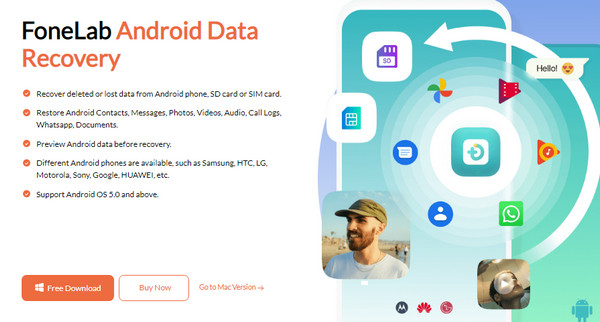
Med FoneLab for Android vil du gjenopprette tapte / slettede iPhone-data, inkludert bilder, kontakter, videoer, filer, anropslogg og mer data fra SD-kortet eller enheten din.
- Gjenopprett bilder, videoer, kontakter, WhatsApp og mer data med letthet.
- Forhåndsvis data før gjenoppretting.
- Android-telefon- og SD-kortdata er tilgjengelige.
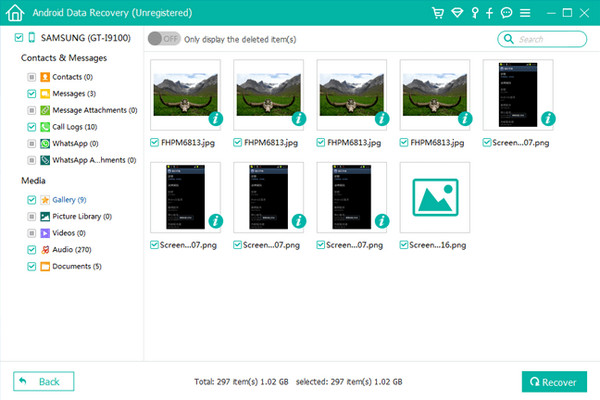
Ta de smertefrie trinnene nedenfor til deg som et eksempel på Android-gjenoppretting med FoneLab Android Data Recovery:
Trinn 1. Skaff deg installasjonsfilen for FoneLab Android Data Recovery via nettsidens Gratis nedlasting- fane. Når den vises i nedlastingene dine, initialiser den og konfigurer programmet for installasjon. På denne måten kan du umiddelbart starte grensesnittet når det er klart.
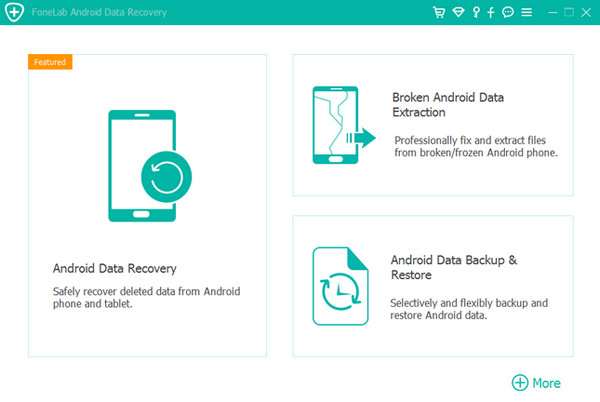
Trinn 2. Velg Android Data Recovery i grensesnittet som vises, og koble raskt til Android-enheten din med en USB-kabel. Når du blir bedt om det, velger du datatypene du vil skanne, og lar programmet lese og vise filene dine på skjermen.
Trinn 3. Gå til hver datakategori etterpå for å markere alle de slettede elementene du ønsker å gjenopprette fra Android-enheten. Fortsett deretter til Gjenopprett -fanen for å hente dataene dine.
Del 2. Dr.Fone Android Data Recovery
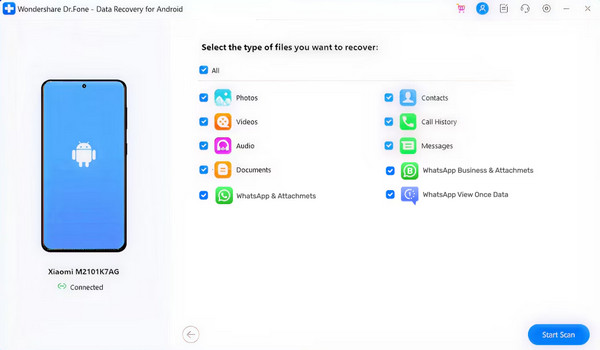
Dr.Fone Android Data Recovery er også et anerkjent program utviklet av Wondershare. Det tilbyr et omfattende grensesnitt og et sterkt funksjonssett som er i stand til å gjenopprette ulike filtyper fra Android-enheter, inkludert meldinger, bilder, kontakter og mer. Du kan til og med gjenopprette data til tross for ulike gjenopprettelige scenarier, som glemte passord, utilsiktet sletting osv. Populariteten eliminerer imidlertid ikke ulempene som hindrer det i å ta vår topplassering. For eksempel rapporterer noen brukere at skanneprosessen er tregere enn gjennomsnittet.
Følg den enkle operasjonen nedenfor for å utføre en Android-telefondatagjenoppretting ved hjelp av Dr.Fone Android Data Recovery:
Trinn 1. Skaff deg og installer Dr.Fone Android Data Recovery, og når hovedgrensesnittet vises, velg Data Recovery -funksjonen. Klikk deretter på Android > Gjenopprett Android-data og koble til enheten.
Trinn 2. Kort tid etter må du velge datatypen til filen du vil hente, og deretter klikke på Start skanning . Etter skanningen kan du endelig merke de ønskede elementene før du krysser av for Gjenopprett.
Del 3. FonePaw Android-datagjenoppretting
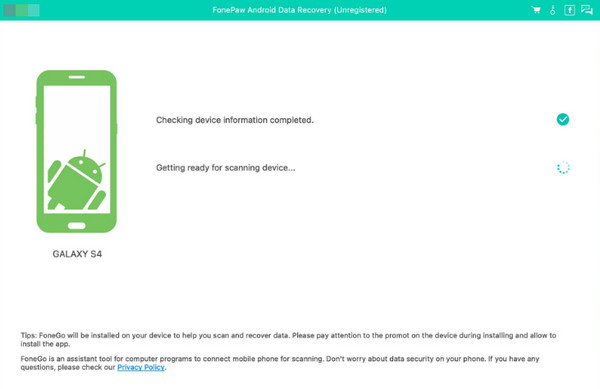
FonePaw Android Data Recovery er et pålitelig og tilgjengelig valg for brukere som søker en enkel gjenopprettingsprosess. I likhet med tidligere gjenopprettingsverktøy tilbyr det et rent og intuitivt grensesnitt som effektivt veileder brukerne gjennom skanning og gjenoppretting av tapte bilder, meldinger, kontakter og dokumenter fra Android-enhetene eller eksterne SD-kort. Men blant ulempene er at den dype skannefunksjonen kan være mindre grundig sammenlignet med toppkonkurrenter.
Emuler den brukerorienterte prosedyren nedenfor for å utføre en Android-telefongjenoppretting via FonePaw Android Data Recovery:
Trinn 1 Last ned installasjonsprogrammet for FonePaw Android Data Recovery fra nettsiden deres og bruk det til å konfigurere og starte gjenopprettingsverktøyet. Deretter kobler du til enheten din og velger riktig gjenopprettingsfunksjon.
Trinn 2. Følg deretter instruksjonene for programmet for å presentere innholdet på enheten din. Når de vises, velger du de slettede filene du ønsker og klikker på Gjenopprett.
Del 4. Stellar Data Recovery
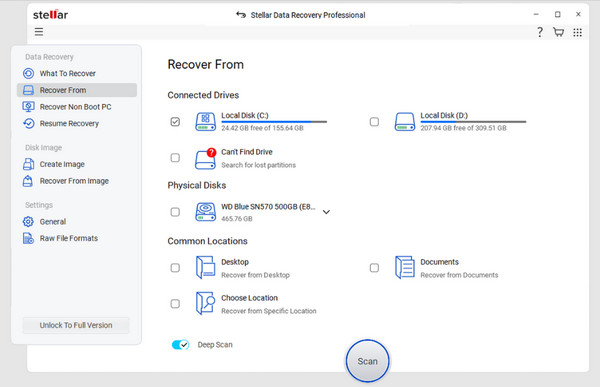
Stellar Data Recovery er et annet respektert navn i datagjenopprettingsbransjen, først og fremst kjent for sin effektive ytelse i å hente filer fra forskjellige lagringsenheter. Selv om du ikke har sikkerhetskopiert Android-videoer , bilder, dokumenter og andre datatyper, vil dette verktøyet fortsatt kunne hjelpe deg med å gjenopprette dem. Men merk at den primære styrken, som er evnen til å gjenopprette fra både datamaskiner og mobile enheter, også kan være en ulempe. Det er fordi Android-funksjonaliteten blir mer av et tillegg, noe som gjør ytelsen eller tilkoblingen mindre effektiv.
Følg de forenklede instruksjonene nedenfor for Android-filgjenoppretting gjennom Stellar Data Recovery:
Trinn 1 Installer Stellar Data Recovery ved hjelp av filene du får tak i etter å ha klikket på nedlastingsalternativet på nettstedet. Når du ser verktøyets grensesnitt, kobler du til Android-enheten din og velger datatype og enhetslagring deretter på de følgende skjermbildene.
Trinn 2 Når det påfølgende skjermbildet viser enhetsmappene og individuelle filer, merker du av for hvert element du vil hente før du velger Gjenopprett- fanen nederst.
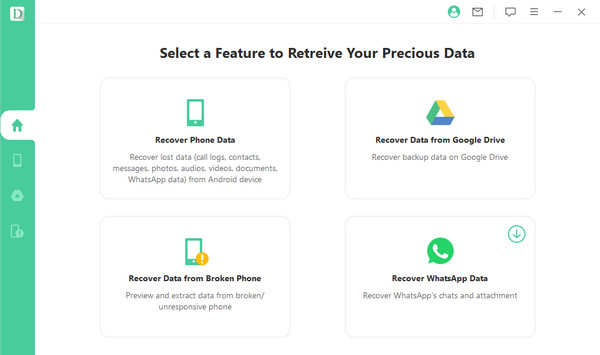
Del 5. iMyFone D-Back for Android
På den annen side legger iMyFone D-Back for Android vekt på sitt primære datamål når den gjenoppretter fra Android-enheter. Det er en pålitelig og effektiv teknikk, men spesielt for å gjenopprette WhatsApp-data. Men ikke bekymre deg. Bortsett fra WhatsApp kan den også brukes til andre data, inkludert kontakter, samtalelogger, meldinger, videoer, lyd, dokumenter og mer.
Selv om det er pålitelig, kan skannehastigheten være inkonsekvent, og noen ganger henge etter tidligere konkurrerende verktøy. Så vi anbefaler det kun for brukere som prøver å gjenopprette WhatsApp-data, siden det er der dette programmet spesialiserer seg.
Følg den lite krevende oppgaven nedenfor for datagjenoppretting for Android ved hjelp av iMyFone D-Back for Android:
Trinn 1 Installer og initialiser iMyFone D-Back for Android, og klikk på Gjenopprett telefondata fra hovedgrensesnittet. Når du blir bedt om det, må du koble til Android-enheten din via en USB-kabel.
Trinn 2 Senere, la iMyFone skanne og presentere dataene på Android-enheten din. Merk deretter av i boksene for elementene du vil gjenopprette. Til slutt velger du Gjenopprett.
Del 6. Sammenligning av Android Data Recovery Tools
| verktøy | FoneLab Android Data Recovery | Dr.Fone Android Data Recovery | FonePaw Android Data Recovery | Stellar Data Recovery | iMyFone D-Back for Android |
| Kjennelse | Beste samlet | Populær, men dyrere | Best budsjettvennlig | Kraftverk for stasjonære datamaskiner | WhatsApp- og chatspesialist |
| Primær styrke | Utmerket balanse mellom alt | Merkenavn | Bra for grunnleggende restitusjon | Dyp gjenopprettingsmotor | Optimalisert for meldinger |
| Brukervennlighet | Utmerket | veldig bra | veldig bra | Flink | veldig bra |
Del 7. Vanlige spørsmål om Android-datagjenoppretting
Hvilken er den beste programvaren for datagjenoppretting på Android?
Etter nøye testing konkluderte vi med at FoneLab Android Data Recovery tilbyr den beste ytelsen, suksessraten og de beste funksjonene.
Er det mulig å gjenopprette bare noen få filer?
Ja, det er det. I motsetning til gjenopprettingsprosesser for sikkerhetskopier, lar verktøyene ovenfor brukere bare gjenopprette de ønskede filene og ikke en hel sikkerhetskopi eller datakategori.
I tillegg til effektiviteten til datagjenopprettingsverktøyene ovenfor, har vi også bevist at de er trygge, spesielt anbefaling nummer én, FoneLab Android Data Recovery . Så installer det når som helst.



